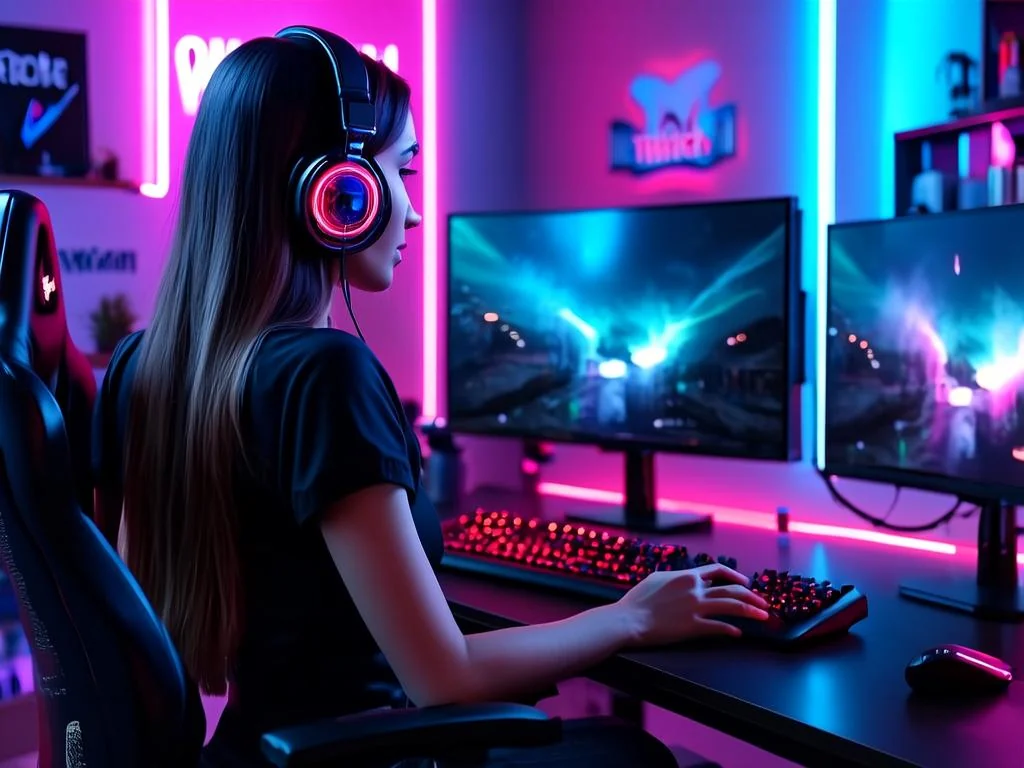
Для новичков этот выбор может показаться сложным, а для опытных стримеров — вопросом производительности и функциональной гибкости. Мы разберем их преимущества и недостатки, сравним ключевые параметры и дадим практические рекомендации, чтобы вы могли сделать осознанный выбор и максимально эффективно использовать свой потенциал в прямом эфире.
OBS Studio: Фундамент Стриминга
OBS Studio (Open Broadcaster Software) — это бесплатное программное обеспечение с открытым исходным кодом, которое стало золотым стандартом для многих профессиональных стримеров. Его главная сила заключается в гибкости, мощности и эффективности использования системных ресурсов. Благодаря открытому исходному коду, вокруг OBS Studio сформировалось огромное сообщество разработчиков и пользователей, которые постоянно создают новые плагины, скрипты и делятся советами по оптимизации.
Преимущества OBS Studio
- Высокая Производительность: OBS Studio известен своей легкостью и низким потреблением системных ресурсов. Это особенно важно для стримеров с менее мощным оборудованием, поскольку позволяет сохранить больше вычислительной мощности для игр или других приложений.
- Полная Настройка: Программа предоставляет полный контроль над каждым аспектом стрима — от источников звука и видео до кодирования и мультиплексирования. Это идеальный выбор для тех, кто любит глубоко погружаться в настройки и оптимизировать каждый параметр.
- Открытый Исходный Код и Сообщество: Бесчисленные плагины, скрипты и интеграции, разработанные сообществом, расширяют функционал OBS Studio далеко за пределы базовых возможностей. Это включает в себя продвинутые переходы, фильтры, управление сценами и многое другое.
- Стабильность: Благодаря постоянной поддержке сообщества и регулярным обновлениям, OBS Studio является очень стабильной платформой, что критически важно для долгих стримов без сбоев.
- Бесплатно: Все функции доступны без каких-либо скрытых платежей или подписок.
Недостатки OBS Studio
- Крутая Кривая Обучения: Интерфейс OBS Studio может показаться минималистичным и даже запутанным для новичков. Отсутствие встроенных виджетов и тем означает, что все нужно настраивать вручную или с помощью сторонних решений.
- Отсутствие Встроенных Инструментов для Вовлечения: В OBS Studio нет встроенных алертов, виджетов чата, целей донатов или других интерактивных элементов, которые есть в Streamlabs Desktop. Их необходимо добавлять через браузерные источники или сторонние сервисы.
- Меньше Визуальной "Красоты": Базовый интерфейс не такой яркий и интуитивно понятный, как у конкурента, и требует больше усилий для создания привлекательного визуального оформления стрима.
Streamlabs Desktop: Удобство и Интеграция
Streamlabs Desktop (ранее Streamlabs OBS) — это программа, построенная на базе открытого исходного кода OBS Studio, но с собственной надстройкой, ориентированной на максимальное удобство использования и интеграцию всех необходимых инструментов в единый интерфейс. Она позиционируется как "все-в-одном" решение для стримеров, предлагая готовые шаблоны, виджеты и упрощенную настройку.
Преимущества Streamlabs Desktop
- Простота Использования: Streamlabs Desktop имеет очень интуитивно понятный интерфейс, который значительно упрощает процесс настройки стрима для новичков. Большинство функций доступны в несколько кликов.
- Встроенные Виджеты и Темы: Программа поставляется с огромной библиотекой готовых тем, алертов (уведомлений о подписках, донатах), виджетов чата, виджетов целей и многого другого. Это позволяет быстро создать профессионально выглядящий стрим без глубоких технических знаний.
- Интеграция с Платформами: Глубокая интеграция с Twitch, YouTube, Facebook Gaming и другими платформами упрощает управление чатом, модерацию и просмотр статистики.
- Мобильное Приложение: Наличие мобильного приложения позволяет управлять стримом удаленно, переключать сцены, читать чат и даже стримить с телефона.
- Streamlabs Prime: Платная подписка Streamlabs Prime открывает доступ к эксклюзивным темам, динамическим оверлеям, мультистримингу, хранилищу в облаке и другим премиум-функциям.
Недостатки Streamlabs Desktop
- Высокое Потребление Ресурсов: Из-за обширного функционала и более "тяжелого" интерфейса, Streamlabs Desktop обычно потребляет значительно больше системных ресурсов (CPU, RAM) по сравнению с OBS Studio. Это может быть критично для стримеров с менее мощными ПК.
- Закрытый Исходный Код: В отличие от OBS Studio, Streamlabs Desktop является проприетарным продуктом. Это означает меньшую гибкость в глубокой настройке и зависимость от разработчиков Streamlabs в плане новых функций и исправлений.
- Меньше Гибкости: Несмотря на обилие встроенных функций, Streamlabs Desktop может быть менее гибким для тех, кто ищет уникальные или очень специфические настройки, которые часто достигаются через сторонние плагины в OBS Studio.
- Ориентация на Монетизацию: Некоторые полезные функции заблокированы за подпиской Prime, что может быть нежелательно для стримеров, ищущих полностью бесплатное решение.
Сравнение Ключевых Параметров
Чтобы лучше понять различия, давайте сравним OBS Studio и Streamlabs Desktop по нескольким важным критериям:
| Пункт Сравнения | OBS Studio | Streamlabs Desktop |
|---|---|---|
| Тип Программного Обеспечения | Открытый исходный код, бесплатный | Закрытый исходный код (на базе OBS), бесплатная версия + подписка Prime |
| Целевая Аудитория | Опытные пользователи, требовательные к производительности, энтузиасты | Новички, средние пользователи, желающие простоты и "все-в-одном" |
| Производительность | Высокая эффективность, низкое потребление ресурсов | Выше потребление ресурсов, может замедлять слабые ПК |
| Интерфейс | Минималистичный, настраиваемый, требует изучения | Интуитивный, многофункциональный, готовые шаблоны, простой старт |
| Плагины/Виджеты | Через сторонние плагины и браузерные источники, глубокая кастомизация | Встроенные, готовые к использованию, обширная библиотека тем и алертов |
| Поддержка | Сообщество, обширная документация и форумы | Служба поддержки, база знаний, активное сообщество |
| Монетизация | Нет встроенных функций монетизации | Встроенные инструменты для донатов, подписка Prime для дополнительных функций |
| Мультистриминг | Через сторонние сервисы (например, Restream.io) или плагины | Встроенная функция (с подпиской Prime) |
Производительность и Ресурсы
Одним из наиболее критичных аспектов для стримеров является влияние программы на производительность системы. Если программа для стриминга потребляет слишком много ресурсов, это может привести к снижению FPS в играх, задержкам в стриме или даже его обрывам.
OBS Studio, благодаря своей оптимизированной архитектуре и минималистичному интерфейсу, традиционно считается более легким решением. Он потребляет меньше оперативной памяти и оказывает меньшую нагрузку на центральный процессор и графический ускоритель. Это делает его предпочтительным выбором для стримеров с менее мощными ПК или для тех, кто хочет максимально сохранить производительность игры.
Streamlabs Desktop, напротив, с его богатым набором встроенных виджетов, анимаций, тем и более "тяжелым" интерфейсом, потребляет значительно больше системных ресурсов. Это особенно заметно при использовании множества анимированных оверлеев или при стриминге в высоких разрешениях. Хотя для современных мощных ПК эта разница может быть неощутимой, владельцам средних и бюджетных систем стоит серьезно задуматься о выборе.
| Параметр | OBS Studio (1080p, 60fps, средние настройки) | Streamlabs Desktop (1080p, 60fps, средние настройки) |
|---|---|---|
| Загрузка CPU (примерно, i7-8700K) | 5-15% | 15-30% |
| Загрузка GPU (примерно, RTX 2060) | 3-8% | 8-18% |
| Потребление RAM (без сторонних плагинов) | 150-300 МБ | 400-800 МБ |
| Размер Установки | ~200 МБ | ~500 МБ |
*Приведенные данные являются оценочными и могут варьироваться в зависимости от конкретных настроек, используемых источников и конфигурации ПК.
Интерфейс и Простота Использования
OBS Studio предлагает чистый, функциональный интерфейс, который дает полный контроль, но требует от пользователя готовности к обучению. Здесь нет ярких пресетов или автоматических настроек. Все сцены, источники, аудиомикшеры и переходы настраиваются вручную. Это может быть пугающим для новичков, но дает беспрецедентную гибкость для опытных стримеров, позволяя им создавать уникальные и сложные конфигурации.
Streamlabs Desktop, напротив, разработан с акцентом на пользовательский опыт и интуитивность. Его интерфейс более современный, яркий и дружелюбный. Программа предлагает мастер быстрой настройки, обширную библиотеку готовых тем и алертов, а также удобные панели управления для всех ключевых функций. Для тех, кто хочет начать стримить быстро и без лишних заморочек, Streamlabs Desktop является отличным выбором. Он значительно снижает порог входа в мир стриминга.
Функциональность и Расширения
Обе программы предлагают базовый набор функций для захвата экрана, веб-камеры, звука и их кодирования. Однако их подходы к расширению функционала различаются.
- OBS Studio: Основной способ расширения — это плагины. Существуют тысячи бесплатных плагинов, созданных сообществом, которые добавляют все, от продвинутых фильтров для камеры до интеграции с аппаратными микшерами. Это требует поиска, установки и настройки каждого плагина вручную, но дает полный контроль и неограниченные возможности для кастомизации.
- Streamlabs Desktop: Программа поставляется с огромным набором встроенных виджетов и функций. Алерты, виджеты чата, цели донатов, счетчики подписчиков, мини-игры для чата, магазин для зрителей – все это доступно "из коробки" и легко настраивается через единый интерфейс. Это значительно упрощает жизнь стримеру, избавляя от необходимости искать и настраивать сторонние решения.
Интеграция с Платформами и Дополнительные Сервисы
Оба решения прекрасно интегрируются с основными платформами: Twitch, YouTube Gaming, Facebook Gaming, VK Play Live. Однако Streamlabs Desktop предлагает более глубокую и удобную интеграцию, позволяя управлять многими аспектами стрима (например, модерацией чата или просмотром статистики) прямо из интерфейса программы.
Для тех, кто стремится к профессиональному росту и расширению аудитории, помимо выбора софта, важны и маркетинговые инструменты. Например, платформы, такие как streamhub.shop, предлагают услуги по продвижению канала и увеличению вовлеченности, что может стать отличным дополнением к функционалу любой из выбранных вами программ для стриминга. Использование таких сервисов в сочетании с оптимизированными настройками стрима может значительно ускорить развитие вашего канала.
Стоимость и Монетизация
OBS Studio абсолютно бесплатен и не имеет никаких платных функций или подписок. Все, что предлагает программа, доступно каждому пользователю без каких-либо финансовых вложений. Это делает его идеальным выбором для начинающих стримеров или тех, кто не хочет тратить деньги на софт.
Streamlabs Desktop предлагает бесплатную версию с обширным функционалом. Однако у него есть платная подписка Streamlabs Prime, которая открывает доступ к эксклюзивным темам, динамическим оверлеям, возможности мультистриминга (одновременная трансляция на несколько платформ), облачному хранилищу, мобильному приложению для удаленного управления и другим преимуществам. Для профессиональных стримеров, которые хотят получить максимум функций и удобства в одном пакете, Prime может быть оправданной инвестицией. Тем не менее, базовая бесплатная версия Streamlabs Desktop остается весьма функциональной.
Важно отметить, что обе программы позволяют интегрировать сторонние системы донатов и подписок, поэтому возможность монетизации не ограничивается встроенными функциями Streamlabs Desktop.
Для Кого Что Подходит?
Выбор между OBS Studio и Streamlabs Desktop во многом зависит от ваших индивидуальных потребностей, уровня опыта и аппаратного обеспечения.
Выбирайте OBS Studio, если:
- У вас менее мощный компьютер, и вы хотите максимально сохранить производительность для игр.
- Вы цените максимальный контроль над каждым аспектом стрима и готовы потратить время на изучение настроек.
- Вы любите экспериментировать с плагинами и создавать уникальные, кастомные решения.
- Вам нужна абсолютно бесплатная программа без каких-либо скрытых платежей.
- Вы уже имеете опыт в стриминге и ищете наиболее эффективный и гибкий инструмент.
Выбирайте Streamlabs Desktop, если:
- Вы новичок в стриминге и хотите быстро начать без сложной настройки.
- У вас мощный компьютер, способный легко справиться с дополнительной нагрузкой.
- Вы хотите иметь все необходимые инструменты (алерты, виджеты, темы) в одном месте, без необходимости искать сторонние решения.
- Вы цените интуитивно понятный интерфейс и готовые шаблоны.
- Вы готовы рассмотреть платную подписку Streamlabs Prime для доступа к расширенным функциям, таким как мультистриминг.
Многие профессиональные стримеры используют OBS Studio в связке со сторонними сервисами для алертов и виджетов, такими как StreamElements, что позволяет им добиться идеального баланса производительности и функциональности. Для тех, кто ищет комплексные решения для развития канала, также могут быть полезны платформы вроде streamhub.shop, предлагающие инструменты для анализа и роста аудитории.
Практические Советы по Выбору
- Попробуйте Оба: Лучший способ понять, что вам подходит, — это попробовать обе программы. Скачайте их, проведите тестовые стримы, оцените интерфейс и производительность на вашем ПК.
- Оцените Свое Оборудование: Если у вас старый или бюджетный компьютер, начните с OBS Studio. Если у вас мощный игровой ПК, Streamlabs Desktop может предложить больше удобств без значительной потери производительности.
- Определите Свои Приоритеты: Что для вас важнее? Простота и скорость старта (Streamlabs Desktop) или максимальная гибкость и производительность (OBS Studio)?
- Используйте Сторонние Сервисы: Независимо от выбора, вы всегда можете использовать сторонние сервисы для алертов, донатов и управления чатом (например, StreamElements, DonationAlerts). Это дает возможность получить лучшее от обоих миров.
- Не Бойтесь Переходить: Настройки из OBS Studio можно импортировать в Streamlabs Desktop (и наоборот, хотя с некоторыми ограничениями). Так что ваш выбор не окончателен.
Часто Задаваемые Вопросы
Можно ли использовать OBS Studio и Streamlabs Desktop одновременно?
Технически это возможно, но крайне не рекомендуется. Запуск двух программ для стриминга одновременно приведет к огромной нагрузке на ваш процессор и графический ускоритель, что практически гарантированно вызовет серьезные проблемы с производительностью, задержки и нестабильность стрима. Выберите одну программу для трансляции и используйте ее.
Какой из них лучше для стриминга на слабых ПК?
Однозначно OBS Studio. Благодаря своей легкости и оптимизации, он значительно меньше нагружает систему, что критически важно для слабых ПК. Streamlabs Desktop с его множеством встроенных виджетов и более "тяжелым" интерфейсом будет потреблять гораздо больше ресурсов, что может сделать стриминг на слабом компьютере практически невозможным.
Можно ли перенести настройки из OBS в Streamlabs Desktop (или наоборот)?
Да, Streamlabs Desktop имеет функцию импорта сцен и источников из OBS Studio, поскольку он построен на его ядре. Это значительно упрощает переход. Обратный процесс (из Streamlabs Desktop в OBS Studio) также возможен, но может потребовать ручной перенастройки некоторых виджетов и алертов, так как многие из них в Streamlabs Desktop являются его собственными встроенными компонентами.
Стоит ли платить за Streamlabs Prime?
Это зависит от ваших потребностей. Если вам нужны эксклюзивные темы, облачное хранилище, мультистриминг, мобильное приложение для удаленного управления и вы цените удобство "все-в-одном" решения, то Streamlabs Prime может быть оправданной инвестицией. Для большинства начинающих и средних стримеров, которые не нуждаются в этих премиум-функциях, бесплатной версии Streamlabs Desktop или функционала OBS Studio будет вполне достаточно.
Какой из них обеспечивает лучшее качество стрима?
Качество стрима в основном зависит от настроек кодирования (битрейт, кодек), мощности вашего ПК и стабильности интернет-соединения, а не от самой программы. Обе программы используют одни и те же базовые кодировщики (NVENC, AMD VCE, x264) и способны выдавать одинаково высокое качество при правильных настройках. Однако, если Streamlabs Desktop сильно нагружает ваш ПК, это может косвенно повлиять на качество, вызывая пропуски кадров или снижение битрейта из-за нехватки ресурсов.
Заключение
Выбор между OBS Studio и Streamlabs Desktop — это не выбор между "хорошим" и "плохим", а между двумя разными философиями стриминга. OBS Studio — это мощный, гибкий и эффективный инструмент для тех, кто ценит полный контроль и готов к глубокому изучению. Он идеален для опытных пользователей и тех, кто ограничен в ресурсах ПК. Streamlabs Desktop — это удобное, интуитивно понятное решение "все-в-одном", которое значительно упрощает старт для новичков и предлагает богатый набор встроенных функций, но требует более мощного железа.
В конечном итоге, лучший инструмент для вас — это тот, который наилучшим образом соответствует вашим индивидуальным потребностям, уровню комфорта и целям. Не бойтесь экспериментировать, и пусть ваш стриминговый путь будет успешным!