Современные игровые консоли, такие как PlayStation 5 (PS5) и Xbox Series X, превратились из простых игровых устройств в мощные мультимедийные центры, способные транслировать игровой процесс напрямую на платформы вроде Twitch. Для многих геймеров, мечтающих поделиться своими эпическими моментами с миром, это стало проще, чем когда-либо. Однако, чтобы ваш стрим выглядел профессионально и привлекал аудиторию, недостаточно просто нажать кнопку "Транслировать". Это руководство от StreamHub Shop призвано стать вашим компасом в мире консольного стриминга, охватывая все — от базовой настройки до продвинутых техник улучшения качества.
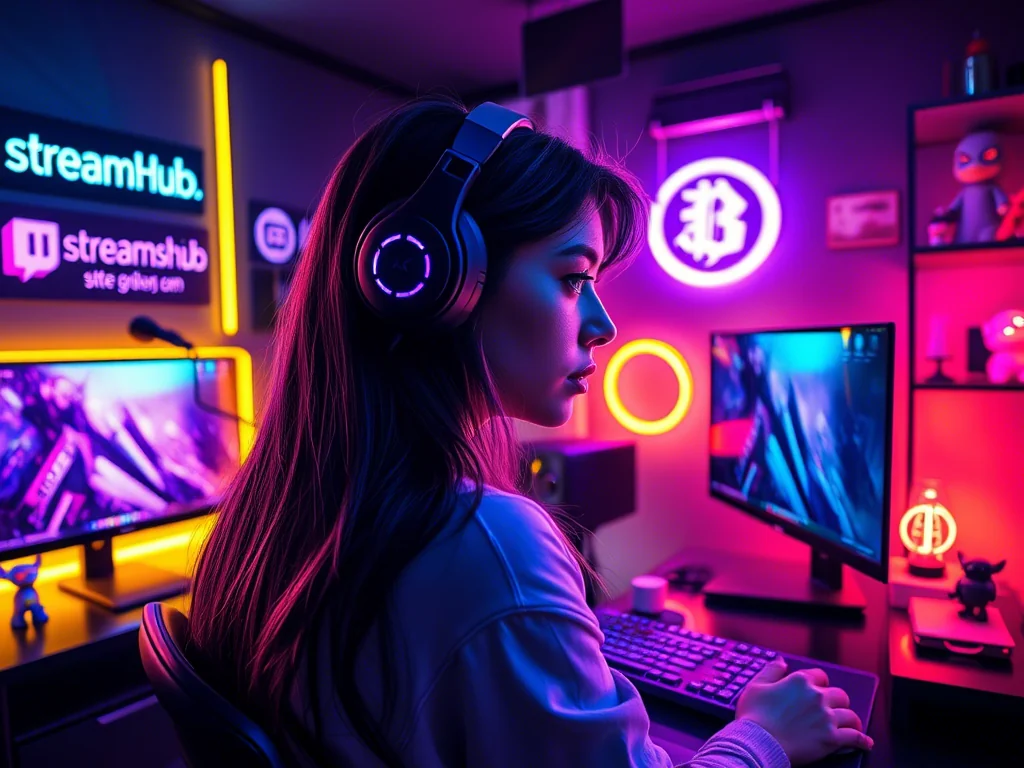
Рынок стриминга постоянно растет, и консольные игроки занимают в нем значительную нишу. Возможность начать стримить прямо с консоли привлекает как новичков, так и опытных геймеров, желающих расширить свое присутствие в сети. Мы рассмотрим, как максимально использовать потенциал вашей PS5 или Xbox Series X для создания захватывающих трансляций, которые будут выделяться на фоне конкурентов.
Базовая Настройка Стриминга с Консоли
Начать стримить с PlayStation 5 или Xbox Series X достаточно просто благодаря встроенным функциям. Однако, понимание нюансов поможет избежать распространенных ошибок и улучшить качество вашей трансляции.
Стриминг с PlayStation 5
PlayStation 5 предлагает интуитивно понятный интерфейс для начала трансляции.
-
Подключение к Twitch:
- На главном экране PS5 перейдите в раздел "Настройки" (Settings).
- Выберите "Учетные записи и вход" (Users and Accounts), затем "Связать с другими сервисами" (Link to other services).
- Найдите Twitch и следуйте инструкциям для связывания вашей учетной записи. Вам потребуется ввести код на сайте Twitch.tv/activate.
-
Начало трансляции:
- Во время игры нажмите кнопку "Create" (кнопка с тремя линиями) на геймпаде DualSense.
- Выберите "Трансляция" (Broadcast).
- Выберите платформу Twitch.
- Перед началом трансляции вы можете настроить заголовок, описание и выбрать, хотите ли вы включать микрофон или звук игры.
- Нажмите "Начать трансляцию" (Start Broadcasting).
-
Ограничения и возможности:
- Разрешение и битрейт: PS5 обычно транслирует в разрешении до 1080p с автоматическим подбором битрейта, который зависит от вашего интернет-соединения.
- Внутриигровые оверлеи: Встроенные возможности для добавления продвинутых оверлеев (предупреждений о донатах, последних подписчиках) ограничены. Для этого потребуется дополнительное оборудование или программное обеспечение.
- Запись: Консоль позволяет записывать фрагменты игрового процесса, которые можно затем загрузить.
Стриминг с Xbox Series X/S
Xbox Series X|S также предоставляет удобные инструменты для стриминга, интегрированные в систему.
-
Подключение к Twitch:
- Нажмите кнопку Xbox на геймпаде, чтобы открыть гид.
- Перейдите в раздел "Группа и чат" (Party & chat).
- Выберите "Трансляция" (Broadcast).
- Нажмите "Параметры трансляции" (Broadcast settings).
- Выберите Twitch и следуйте инструкциям для связывания учетной записи.
-
Начало трансляции:
- В меню "Трансляция" выберите "Начать трансляцию" (Start streaming).
- Вы можете настроить параметры, такие как качество трансляции, включение/выключение микрофона и звука игры.
-
Ограничения и возможности:
- Разрешение и битрейт: Xbox Series X|S также поддерживает трансляцию до 1080p. Автоматический битрейт адаптируется к условиям сети.
- Интеграция с Twitch: Функционал схож с PS5, с ограниченными возможностями для кастомизации оверлеев.
- Приложение Twitch: На Xbox доступно отдельное приложение Twitch, которое может предложить чуть больше гибкости в управлении трансляцией, но все же не сравнится с десктопными решениями.
Улучшение Качества Консольного Стриминга: Продвинутые Методы
Хотя прямые трансляции с консоли — это отличный старт, для достижения профессионального уровня и привлечения более лояльной аудитории потребуются дополнительные шаги. Именно здесь на помощь приходят сервисы, такие как streamhub.shop, предлагающие инструменты для комплексного продвижения и улучшения качества ваших трансляций.
Использование Захватной Карты (Capture Card)
Это, пожалуй, самый значимый апгрейд для консольного стриминга. Захватная карта позволяет передавать видеосигнал с вашей консоли на компьютер, где вы можете использовать профессиональное стриминговое программное обеспечение (OBS Studio, Streamlabs OBS) для полного контроля над трансляцией.
Как это работает:
- Подключение: HDMI-кабель от консоли подключается к HDMI-входу захватной карты. HDMI-выход захватной карты подключается к монитору или телевизору для игры без задержек. USB-кабель от захватной карты подключается к вашему ПК.
- Программное обеспечение: В вашем стриминговом ПО захватная карта определяется как источник видео.
- Преимущества:
- Высокое качество: Возможность транслировать в 1080p 60fps или даже 4K 60fps (с некоторыми моделями).
- Полная кастомизация: Добавление любых оверлеев, веб-камеры, оповещений, переходов между сценами.
- Управление звуком: Гибкое микширование звука игры, микрофона, музыки.
- Стабильность: Снижение нагрузки на консоль, так как она занимается только игрой, а не кодированием видеопотока.
Популярные захватные карты: Elgato Game Capture HD60 S+, AverMedia Live Gamer Portable 2 Plus.
Веб-камера и Микрофон
Лицо стримера и качественный звук — ключевые элементы для построения связи с аудиторией.
- Веб-камера: Даже простая веб-камера Logitech C920 может значительно улучшить ваше присутствие. Для более профессионального вида рассмотрите камеры с разрешением 1080p или 4K.
- Микрофон: Встроенный микрофон геймпада или гарнитуры звучит плоско и собирает посторонние шумы. Инвестируйте в USB-микрофон (например, Blue Yeti, Rode NT-USB Mini) или конденсаторный микрофон с аудиоинтерфейсом.
Стриминговое Программное Обеспечение (OBS Studio, Streamlabs OBS)
Использование ПК с захватной картой открывает двери к миру продвинутого стриминга.
- OBS Studio: Бесплатное, мощное и гибкое ПО с открытым исходным кодом. Требует некоторого времени на освоение, но предоставляет полный контроль.
- Streamlabs OBS: Основан на OBS, но с более дружелюбным интерфейсом, встроенными виджетами для оповещений, чатом и управлением стримом. Часто интегрируется с сервисами для роста канала.
Оптимизация Настроек Трансляции
Даже с хорошим оборудованием, неправильные настройки могут испортить картинку.
- Разрешение: 1080p (1920x1080) — золотой стандарт. 720p может быть приемлемым для слабых интернет-соединений.
- Частота кадров (FPS): 60 FPS обеспечивает плавность игры. 30 FPS — компромисс для экономии трафика и нагрузки на ПК.
- **Битрейт (Bitrate): Это объем данных, который отправляется на сервер Twitch в секунду. Для 1080p 60fps рекомендуется битрейт 4500-6000 kbps. Для 720p 60fps — 2500-4000 kbps. Высокий битрейт требует стабильного и быстрого интернет-соединения (особенно скорости исходящего канала).
Таблица 1: Рекомендуемые настройки битрейта для Twitch (исходящий канал)**
| Разрешение | Частота кадров | Рекомендуемый битрейт (kbps) | Минимальный исходящий канал (Mbps) |
|---|---|---|---|
| 1080p | 60 FPS | 4500 - 6000 | 6 - 8 |
| 1080p | 30 FPS | 3000 - 5000 | 4 - 6 |
| 720p | 60 FPS | 2500 - 4000 | 3 - 5 |
| 720p | 30 FPS | 1500 - 3000 | 2 - 4 |
Примечание: Указаны минимальные значения для стабильной трансляции. Всегда лучше иметь запас.
Продвижение Вашего Консольного Стрима
Создание качественного контента — это половина дела. Вторая половина — привлечение и удержание аудитории.
Интерактивность и Вовлечение
- Общайтесь с чатом: Читайте сообщения, отвечайте на вопросы, благодарите за подписки и донаты.
- Задавайте вопросы: Вовлекайте зрителей в обсуждение игры, ваших действий.
- Проводите опросы: Позвольте аудитории влиять на игровой процесс (например, выбор следующего оружия, маршрута).
Визуальная Привлекательность
- Оверлеи и сцены: Используйте профессионально разработанные оверлеи, оповещения о новых подписчиках, донатах, событиях. Сервисы вроде streamhub.shop предлагают готовые решения и инструменты для их создания.
- Веб-камера: Хорошее освещение и приятный фон сделают вашу трансляцию более привлекательной.
- Эмоции: Используйте эмоции, стикеры, связанные с вашим каналом.
Регулярность и Расписание
- Постоянство: Старайтесь стримить в одно и то же время, чтобы зрители знали, когда вас ожидать.
- Анонсы: Используйте социальные сети (ВКонтакте, Telegram, Twitter) для анонсирования начала стрима и уведомления об изменениях в расписании.
Продвижение за Пределами Twitch
- Социальные сети: Публикуйте лучшие моменты, нарезки, анонсы стримов.
- YouTube: Загружайте полные записи стримов или создавайте хайлайты.
- Discord-сервер: Создайте свое сообщество, где вы сможете общаться с аудиторией вне эфира.
Таблица 2: Сравнение прямых трансляций с консоли и стриминга через ПК с захватной картой**
| Критерий | Прямая трансляция с консоли | Стриминг через ПК с захватной картой |
|---|---|---|
| Простота старта | Высокая | Средняя |
| Качество видео | Ограниченное (до 1080p) | Высокое (до 4K, 60fps) |
| Гибкость настроек | Низкая | Очень высокая |
| Оверлеи/Виджеты | Практически отсутствуют | Полная поддержка |
| Веб-камера/Микрофон | Ограниченная интеграция | Полная интеграция |
| Нагрузка на устройство | Консоль выполняет все задачи | ПК выполняет стриминг, консоль — игру |
| Стоимость | Нулевая (кроме интернета) | Захватная карта, ПК, микрофон, камера |
| Звук | Базовый | Гибкое микширование |
Часто Задаваемые Вопросы (FAQ)
Могу ли я стримить игры с PS5/Xbox Series X без компьютера?
Да, вы можете начать трансляцию напрямую с консоли на Twitch, используя встроенные функции. Однако, для более профессионального качества и гибкости настроек, рекомендуется использовать ПК и захватную карту.
Какой интернет-канал мне нужен для стриминга?
Для стабильной трансляции в 1080p 60fps на Twitch вам потребуется исходящий канал (upload speed) не менее 6-8 Мбит/с. Всегда проверяйте скорость вашего интернета через специальные сервисы.
Как улучшить качество звука на стриме с консоли?
Если вы стримите напрямую с консоли, возможности ограничены. Если вы используете ПК с захватной картой, инвестируйте в качественный USB-микрофон или студийный микрофон с аудиоинтерфейсом.
Нужна ли мне подписка PS Plus или Xbox Game Pass Ultimate для стриминга?
Нет, для прямой трансляции игр на Twitch с консоли вам не требуется платная подписка. Подписка требуется для онлайн-мультиплеера.
Как сделать мой стрим более привлекательным для зрителей?
Сочетайте хорошее качество изображения и звука с интерактивностью. Общайтесь с чатом, используйте оверлеи, веб-камеру, создавайте уникальную атмосферу на своем канале. Платформы, такие как streamhub.shop, могут помочь вам с инструментами для привлечения и удержания аудитории.
Заключение
Стриминг с PlayStation 5 и Xbox Series X открывает новые горизонты для геймеров, желающих делиться своим игровым опытом. От простых встроенных функций до продвинутых решений с использованием захватных карт и стримингового ПО, каждый может найти свой путь к успеху. Помните, что качество, интерактивность и регулярность — ваши главные союзники. Используйте современные инструменты и сервисы, чтобы ваш канал рос, а аудитория возвращалась снова и снова. Удачи в эфире!