Приветствуем, уважаемые стримеры и создатели контента! В эпоху, когда игровые консоли достигли невиданной мощи, а стриминг стал неотъемлемой частью игровой культуры, вопрос о том, как максимально эффективно использовать возможности PlayStation 5 и Xbox Series X для трансляций на Twitch, становится всё более актуальным. Эти консоли предлагают не только потрясающую графику и скорость, но и встроенные инструменты для стриминга, которые, однако, имеют свои особенности и ограничения. В этом подробном руководстве мы разберем все нюансы, от базовых настроек до продвинутых техник, чтобы вы могли вывести свои трансляции на новый уровень, привлекая больше зрителей и создавая по-настоящему захватывающий контент.
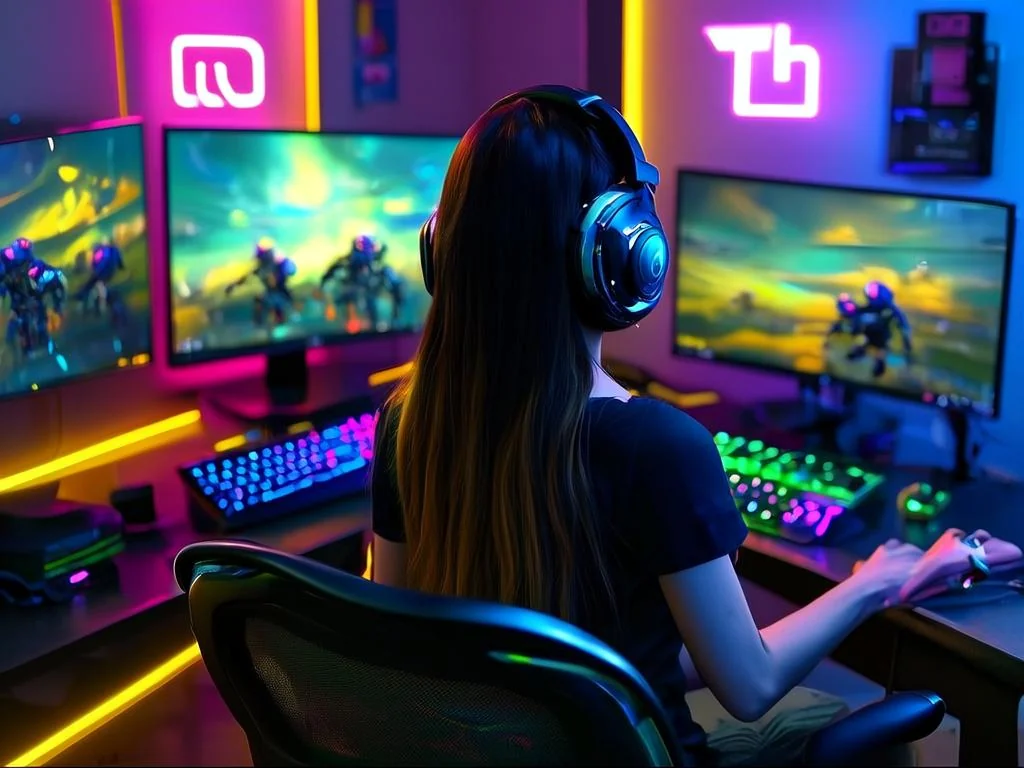
В этом гайде мы сфокусируемся на двух флагманских консолях от Sony и Microsoft: PlayStation 5 и Xbox Series X. Обе консоли обладают значительным потенциалом для стриминга "из коробки", но для достижения профессионального качества и максимальной гибкости часто требуется понимание их сильных и слабых сторон, а также знание сторонних решений. Мы рассмотрим, как использовать встроенные функции, когда стоит перейти на более продвинутые методы, и как оптимизировать ваши трансляции для лучшей производительности и вовлеченности аудитории.
Встроенные возможности стриминга: Быстрый старт
И Sony, и Microsoft позаботились о том, чтобы пользователи могли начать стримить практически сразу после покупки консоли. Это отличный вариант для тех, кто только начинает свой путь в мире стриминга или хочет протестировать свои силы без дополнительных вложений.
PlayStation 5: Простота и интеграция
PlayStation 5 предлагает интуитивно понятный интерфейс для запуска трансляций. Основной платформой для стриминга является Twitch, но также доступен YouTube.
Основные шаги для стриминга с PS5:
- Подключение аккаунта Twitch: Зайдите в "Настройки" -> "Пользователи и аккаунты" -> "Связанные сервисы" и выберите Twitch. Следуйте инструкциям на экране для авторизации.
- Настройка трансляции: Во время игры нажмите кнопку "Create" (создать) на геймпаде DualSense. Выберите "Stream" (транслировать).
- Выбор платформы: Укажите Twitch.
- Настройка параметров: Здесь вы можете задать название трансляции, описание, выбрать качество видео (до 1080p при 60 кадрах в секунду, но зависит от скорости вашего интернет-соединения), добавить звук с микрофона и даже включить трансляцию изображения с PlayStation Camera.
- Запуск стрима: Нажмите "Start Streaming" (начать трансляцию).
Ограничения PS5:
- Кастомизация: Встроенные инструменты предлагают минимальные возможности для настройки внешнего вида трансляции. Вы не сможете добавить оверлеи, веб-камеру в отдельном окне или настроить сцены.
- Качество звука: Звук с микрофона может быть не идеальным, особенно при использовании стандартной гарнитуры.
- Производительность: Хотя консоль мощная, часть её ресурсов может быть задействована для обработки стрима, что потенциально может повлиять на игровую производительность в самых требовательных проектах.
Xbox Series X: Гибкость и функциональность
Xbox Series X также имеет встроенную поддержку стриминга, в первую очередь на Twitch. Приложение Twitch доступно в Microsoft Store.
Основные шаги для стриминга с Xbox Series X:
- Установка приложения Twitch: Загрузите и установите официальное приложение Twitch из Microsoft Store.
- Авторизация: Войдите в свой аккаунт Twitch через приложение.
- Настройка трансляции: В приложении Twitch выберите опцию "Go Live" (начать трансляцию).
- Параметры стрима: Вы можете настроить название трансляции, выбрать игру, установить качество видео (также до 1080p 60fps, зависит от интернета) и включить звук с микрофона.
- Запуск стрима: Нажмите "Start Streaming".
Ограничения Xbox Series X:
- Ограниченная кастомизация: Как и на PS5, возможности по добавлению графических элементов и веб-камеры ограничены.
- Интеграция с другими программами: Невозможно напрямую интегрировать консольные стримы с продвинутыми программами захвата и вещания, такими как OBS Studio или Streamlabs.
Продвинутый стриминг: Когда встроенных возможностей недостаточно
Если вы стремитесь к профессиональному качеству, хотите иметь полный контроль над внешним видом трансляции, добавлять интерактивные элементы и обеспечивать максимальную стабильность, вам потребуется более продвинутый подход. Это включает использование ПК, карты захвата и специализированного программного обеспечения.
Необходимое оборудование для продвинутого стриминга
- Мощный ПК для стриминга: Ваш компьютер должен быть способен одновременно запускать игру (если вы стримите с ПК), обрабатывать видеопоток и транслировать его на Twitch. Рекомендуется процессор уровня Intel Core i7/i9 или AMD Ryzen 7/9 последних поколений, а также видеокарта NVIDIA GeForce RTX 3060/4060 или выше.
- Карта захвата (Capture Card): Это устройство, которое позволяет перехватывать видеосигнал с вашей консоли (PS5 или Xbox Series X) и передавать его на ваш ПК. Популярные варианты: Elgato HD60 S+, AVerMedia Live Gamer GC553.
- Внутренние vs. Внешние карты захвата: Внешние карты подключаются через USB и проще в установке, но могут иметь небольшую задержку. Внутренние карты устанавливаются в слот PCIe на материнской плате ПК и обеспечивают минимальную задержку, но требуют сборки или апгрейда компьютера.
- Микрофон: Качественный микрофон (например, Blue Yeti, Rode NT-USB+) значительно улучшит качество вашего звука по сравнению со стандартной гарнитурой.
- Веб-камера: Для общения с аудиторией в режиме реального времени.
- Программное обеспечение для стриминга:
- OBS Studio (Open Broadcaster Software): Бесплатное, мощное и гибкое решение с открытым исходным кодом. Идеально для тех, кто готов потратить время на изучение.
- Streamlabs OBS (теперь Streamlabs Desktop): Основан на OBS, но с более дружелюбным интерфейсом, встроенными темами, виджетами и интеграцией с различными сервисами. Часто выбирают новички.
- Twitch Studio:** Официальное приложение от Twitch, более простое в освоении, но с меньшей функциональностью по сравнению с OBS.
Схема подключения для продвинутого стриминга
- Консоль (PS5/Xbox Series X) -> HDMI Out -> Карта захвата (в ПК)
- Карта захвата (USB/PCIe) -> ПК для стриминга**
- Микрофон/Веб-камера -> ПК для стриминга**
- ПК для стриминга -> Программное обеспечение для стриминга (OBS/Streamlabs) -> Twitch
Настройка OBS Studio/Streamlabs для консольного стриминга
- Добавьте источник видео: В OBS/Streamlabs добавьте новый источник "Video Capture Device" (Устройство захвата видео) и выберите вашу карту захвата.
- Настройте разрешение и FPS: Установите разрешение и частоту кадров, которые поддерживает ваша карта захвата и которые вы хотите транслировать (например, 1920x1080 60fps).
- **Добавьте аудио:
- Аудио с игры: Обычно захватывается автоматически через карту захвата.
- Аудио с микрофона: Добавьте источник "Audio Input Capture" (Захват аудиовхода) и выберите ваш микрофон.
- Аудио с чата (если стримите с ПК): Настройте микшер для одновременного захвата звука игры и вашего голоса.
- Добавьте веб-камеру и оверлеи: Добавьте источники "Video Capture Device" для вашей веб-камеры и "Image" (Изображение) для ваших оверлеев (логотип, уведомления о подписчиках и т.д.). Расположите их на сцене так, как вам нравится.
- Настройте кодирование (Encoding):
- Кодек: Используйте NVENC (NVIDIA) или AMF (AMD) при наличии соответствующей видеокарты для снижения нагрузки на процессор. Если видеокарты нет, используйте x264.
- Битрейт (Bitrate): Для 1080p 60fps рекомендуется битрейт 6000-8000 Kbps. Twitch имеет свои рекомендации, которые стоит учитывать.
- Предустановка (Preset): Выберите "Quality" или "Max Quality" для лучшего изображения, но это требует более мощного ПК.
- Подключитесь к Twitch: В настройках стрима введите ваш ключ трансляции (Stream Key) из аккаунта Twitch.
Сравнение методов: Встроенный стриминг vs. Продвинутый подход
| Критерий | Встроенный стриминг (PS5/Xbox Series X) | Продвинутый стриминг (ПК + карта захвата) |
|---|---|---|
| Качество видео | До 1080p 60fps (ограниченно) | До 1080p 60fps (и выше, зависит от ПК) |
| Качество звука | Стандартное (гарнитура) | Высокое (внешние микрофоны) |
| Кастомизация | Минимальная | Полная (оверлеи, виджеты, сцены) |
| Интерактивность | Отсутствует | Полная (чат, донаты, оповещения) |
| Производительность | Возможно влияние на игру | Минимальное влияние на игру (при мощном ПК) |
| Сложность настройки | Низкая | Средняя/Высокая |
| Стоимость | Бесплатно | От 10 000 руб. (карта захвата + ПК) |
| Гибкость | Низкая | Высокая |
Оптимизация трансляций для роста канала
Независимо от того, какой метод стриминга вы выбрали, существуют общие принципы, которые помогут вам привлечь и удержать аудиторию.
Ключевые аспекты успешного стрима
- Стабильное интернет-соединение: Для стриминга критически важна высокая скорость исходящего канала (upload speed). Используйте проводное подключение Ethernet вместо Wi-Fi.
- Качественный звук: Зрители простят вам неидеальную картинку, но плохой звук отпугнет моментально. Инвестируйте в хороший микрофон.
- Вовлеченность с аудиторией: Отвечайте на сообщения в чате, задавайте вопросы, проводите опросы. Создавайте ощущение сообщества.
- Регулярность: Определите расписание стримов и старайтесь его придерживаться. Это поможет зрителям знать, когда вас ожидать.
- Контент: Выбирайте игры, которые вам интересны и которые нравятся вашей целевой аудитории. Экспериментируйте с различными жанрами.
- Продвижение: Используйте социальные сети для анонсов стримов, публикуйте нарезки лучших моментов. Такие платформы, как streamhub.shop, предлагают профессиональные инструменты для продвижения вашего канала и привлечения новой аудитории, помогая вам увеличить охват и найти своих первых постоянных зрителей.
Советы по продвинутому стримингу
- Используйте горячие клавиши (Hotkeys): Настройте горячие клавиши в OBS/Streamlabs для быстрого переключения сцен, отключения микрофона или запуска/остановки стрима.
- Создайте информативные сцены: Имейте отдельные сцены для "Начало стрима", "Игра", "Перерыв", "Конец стрима".
- Настройте оповещения (Alerts): Интегрируйте оповещения о новых подписчиках, донатах, рейдах. Это добавляет интерактивности и мотивирует зрителей.
- Мониторинг производительности: Следите за загрузкой процессора и видеокарты в OBS/Streamlabs. Если производительность падает, попробуйте снизить разрешение, битрейт или использовать более эффективную предустановку кодирования.
- Тестовые стримы: Перед началом важного стрима проведите несколько тестовых трансляций, чтобы убедиться, что все работает исправно.
Таблица: Сравнение карт захвата для консольного стриминга
| Модель карты захвата | Разрешение захвата | Макс. FPS | Интерфейс | Задержка | Примерная цена (руб.) |
|---|---|---|---|---|---|
| Elgato HD60 S+ | 1080p | 60 | USB 3.0 | Низкая | 15 000 - 18 000 |
| AVerMedia Live Gamer GC553 | 1080p | 120 (при 1080p) / 60 (при 4K) | USB 3.1 Gen 1 | Низкая | 12 000 - 15 000 |
| Razer Ripsaw HD | 1080p | 60 | USB 3.0 | Низкая | 18 000 - 22 000 |
| Elgato 4K60 S+ | 4K | 60 | USB 3.1 Gen 1 | Низкая | 25 000 - 30 000 |
Цены являются ориентировочными и могут меняться.
Таблица: Рекомендуемые настройки OBS Studio для Twitch (1080p 60fps)
| Параметр | Значение | Примечание |
|---|---|---|
| Вывод (Output) | ||
| Режим вывода | Продвинутый (Advanced) | Для доступа ко всем настройкам |
| Кодировщик | NVIDIA NVENC H.264 (если есть карта NVIDIA) / x264 (если нет) | NVENC меньше нагружает процессор |
| Предустановка кодировщика | Качество (Quality) / Макс. качество (Max Quality) | Зависит от мощности вашей видеокарты/процессора |
| Битрейт (Bitrate) | 6000 - 8000 Kbps | Оптимально для 1080p 60fps на Twitch |
| Интервал ключевых кадров | 2 | Стандартное значение |
| Видео | ||
| Базовое разрешение | 1920x1080 | Разрешение вашего монитора/игры |
| Разрешение масштабирования | 1920x1080 | Разрешение, которое будет транслироваться |
| Фильтр масштабирования | Ланцош (Lanczos), 36 выборок (36 samples) | Обеспечивает лучшее качество при масштабировании |
| Общие значения FPS | 60 | Для плавности картинки |
Часто задаваемые вопросы (FAQ)
Могу ли я стримить с PS5 или Xbox Series X без ПК?
Да, вы можете стримить напрямую с консоли, используя её встроенные функции. Однако, качество и возможности кастомизации будут ограничены. Для продвинутого стриминга с оверлеями, веб-камерой и лучшим звуком потребуется ПК и карта захвата.
Какая скорость интернета нужна для стриминга с консоли?
Для стриминга в разрешении 1080p при 60 кадрах в секунду рекомендуется скорость исходящего интернет-канала (upload speed) не менее 6-10 Мбит/с. Чем выше битрейт, тем стабильнее должно быть ваше соединение.
Что такое карта захвата и нужна ли она мне?
Карта захвата – это устройство, которое позволяет передавать видеосигнал с вашей игровой консоли на ваш компьютер для дальнейшей обработки и трансляции через программы вроде OBS. Если вы хотите стримить с консоли с полным контролем над качеством, звуком и графическим оформлением, карта захвата вам понадобится.
Какой микрофон лучше всего подходит для стриминга?
Для начала подойдут USB-микрофоны, такие как Blue Yeti, Rode NT-USB+ или HyperX QuadCast. Они обеспечивают значительное улучшение качества звука по сравнению со стандартными гарнитурами и относительно просты в настройке.
Как привлечь больше зрителей на мой стрим с консоли?
Помимо качественного контента и регулярного расписания, используйте социальные сети для продвижения. Публикуйте анонсы, нарезки лучших моментов. Также рассмотрите возможность использования сервисов для продвижения, таких как streamhub.shop, которые помогут вам найти вашу целевую аудиторию и увеличить число подписчиков.
Заключение
Стриминг с PlayStation 5 и Xbox Series X открывает новые горизонты для геймеров, желающих делиться своим игровым опытом с миром. Встроенные функции консолей – отличная отправная точка для новичков, предлагающая простоту и скорость запуска. Однако, для тех, кто стремится к профессиональному уровню, инвестиции в ПК, карту захвата и специализированное программное обеспечение станут ключом к созданию уникального и захватывающего контента. Помните, что главное – это страсть к игре, взаимодействие с аудиторией и постоянное стремление к улучшению. Удачи в ваших трансляциях!