Платформа Kick стремительно набирает обороты, привлекая как опытных стримеров, так и новичков в мире онлайн-трансляций. Успех на любой стриминговой площадке, будь то Twitch, YouTube или новая звезда Kick, во многом зависит от качества вашей трансляции. А качество, в свою очередь, напрямую связано с программным обеспечением, которое вы используете. Выбор правильного стримингового софта — это фундамент вашей будущей популярности и стабильности эфира. В этой статье мы детально разберем лучшие программы, совместимые с Kick, их особенности, преимущества и недостатки, чтобы вы могли сделать осознанный выбор и вывести свой контент на новый уровень.
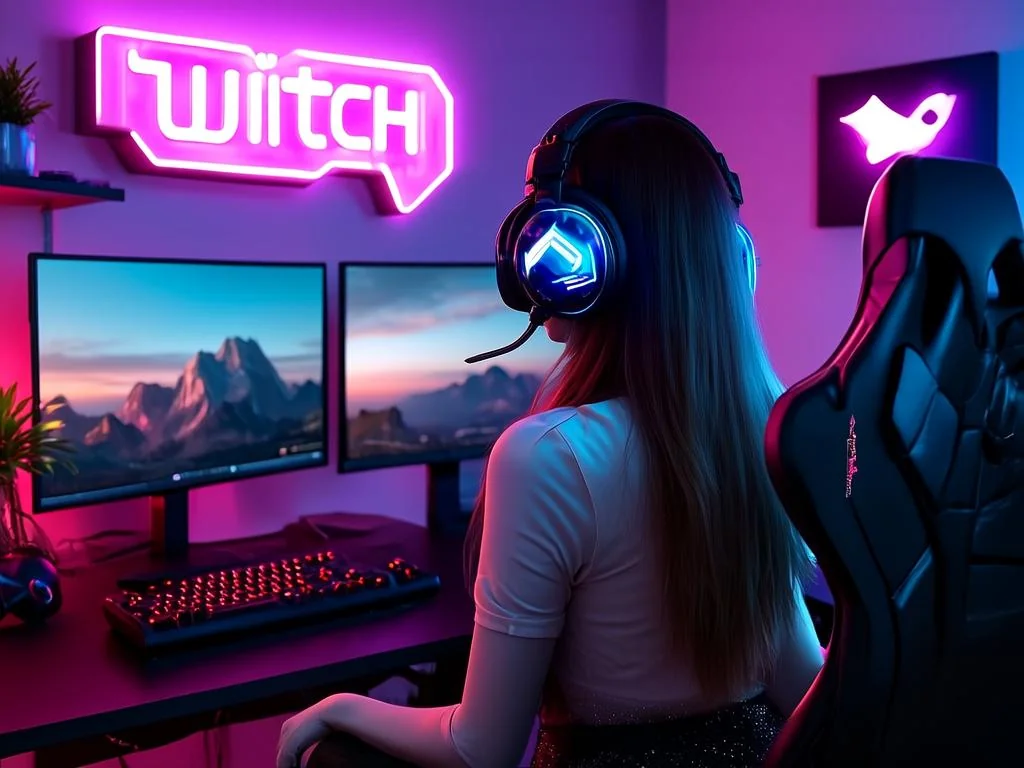
Kick, как и другие современные платформы, поддерживает стандартные протоколы RTMP, что открывает двери для широкого спектра вещательного ПО. Однако, не все программы одинаково хорошо оптимизированы для этой платформы или предлагают одинаковый набор функций. Мы сосредоточимся на тех решениях, которые зарекомендовали себя как надежные, функциональные и удобные для пользователей, стремящихся к профессиональному качеству трансляций.
Ключевые Факторы При Выборе Стримингового ПО
Прежде чем погрузиться в списки конкретных программ, давайте определимся, на что стоит обращать внимание при выборе:
- Совместимость с Kick: Очевидно, но стоит подчеркнуть — программа должна стабильно работать с протоколами Kick.
- Производительность и Нагрузка на Систему: Стриминг — ресурсоемкий процесс. ПО не должно чрезмерно нагружать ваш компьютер, чтобы избежать лагов и фризов как у вас, так и у ваших зрителей.
- Функциональность: Наличие необходимых функций — поддержка различных источников (захват экрана, веб-камеры, игры), сцен, переходов, интеграция с оверлеями, оповещениями, чатом.
- Удобство Интерфейса: Интуитивно понятный интерфейс позволяет быстрее освоить программу и сосредоточиться на самом стриме, а не на настройках.
- Стоимость: Бесплатные опции или платные программы с расширенным функционалом — выбор зависит от вашего бюджета и потребностей.
- Поддержка и Сообщество: Активное сообщество и хорошая техническая поддержка могут быть бесценны при решении возникающих проблем.
Лидеры Трансляций: Обзор Лучшего ПО для Kick
Теперь перейдем к самому интересному — программам, которые станут вашими верными помощниками в эфире Kick.
1. OBS Studio: Бесплатный и Мощный Стандарт
OBS Studio (Open Broadcaster Software) — это, без преувеличения, золотой стандарт в мире стримингового ПО. Бесплатная, с открытым исходным кодом, она обладает невероятной гибкостью и функциональностью, которая удовлетворит как новичков, так и профессионалов.
- Плюсы:
- Полностью бесплатная.
- Кроссплатформенность (Windows, macOS, Linux).
- Огромное количество плагинов и расширений для добавления новой функциональности (DBFZ, Youtube Like, Streamlabs OBS Widgets и т.д.).
- Гибкая настройка сцен и источников.
- Поддержка аппаратного ускорения (NVENC, AMF, QuickSync) для снижения нагрузки на процессор.
- Активное сообщество и обширная документация.
- Минусы:
- Интерфейс может показаться немного перегруженным для абсолютных новичков.
- Настройка может потребовать времени и экспериментов для достижения оптимального качества.
Настройка OBS Studio для Kick:
- Загрузка и установка: Скачайте последнюю версию с официального сайта (obsproject.com).
- Автонастройка: При первом запуске OBS предложит провести автонастройку. Выберите "Оптимизировать для трансляций, я не буду записывать" и укажите платформу (если Kick нет в списке, выберите "Другая").
- Выбор сервиса: В настройках "Трансляция" выберите "Сервис" — "Пользовательский...".
- Ввод данных Kick: Вам потребуется URL сервера и ключ потока. Эти данные можно получить в панели управления вашего аккаунта Kick. Обычно это что-то вроде
rtmp://live.kick.com/appи ваш уникальный ключ. - Вывод: В настройках "Вывод" выберите режим "Расширенный". Настройте битрейт (рекомендуется 4500-6000 Kbps для 1080p60, но зависит от вашего интернет-канала), кодировщик (NVENC H.264 для NVIDIA, AMF H.264 для AMD, x264 для процессора) и другие параметры.
- Видео: В настройках "Видео" установите базовое разрешение (разрешение вашего монитора) и выходное (масштабированное) разрешение (например, 1920x1080 или 1280x720) и FPS (30 или 60).
2. Streamlabs OBS (сейчас Streamlabs Desktop): Интеграция и Удобство
Streamlabs Desktop (ранее Streamlabs OBS) — это форк OBS Studio, ориентированный на максимальное удобство для стримеров. Он предлагает более дружелюбный интерфейс, множество встроенных виджетов, тем оформления и интеграцию с различными сервисами.
- Плюсы:
- Интуитивно понятный интерфейс, идеален для начинающих.
- Широкий выбор бесплатных и платных тем оформления (оверлеев).
- Встроенные оповещения, чат, статистика.
- Интеграция с сервисами вроде StreamElements, Streamlabs Prime (платная подписка с расширенными возможностями).
- Поддержка аппаратного ускорения.
- Минусы:
- Может потреблять немного больше ресурсов, чем "чистый" OBS Studio.
- Некоторые продвинутые функции доступны только в платной версии Prime.
- В прошлом были вопросы к политике компании относительно использования данных пользователей.
Настройка Streamlabs Desktop для Kick:**
Процесс настройки очень похож на OBS Studio, но с некоторыми отличиями в меню:
- Подключение аккаунта: При первом запуске Streamlabs предложит подключить аккаунт Twitch, YouTube и других платформ. Для Kick вам, скорее всего, придется выбрать "Custom RTMP".
- Настройки трансляции: Перейдите в "Настройки" -> "Трансляция". Выберите "Сервис" — "Custom RTMP".
- Сервер и Ключ: Введите URL сервера и ключ потока, полученные из панели управления Kick.
- Вывод: В разделе "Вывод" настройте битрейт, кодировщик (NVENC, AMF, x264), разрешение и FPS. Streamlabs часто предлагает пресеты, которые могут упростить задачу.
- Виджеты: Используйте встроенные виджеты для добавления чата, оповещений и других элементов на ваш стрим.
3. XSplit Broadcaster: Профессиональный Инструмент
XSplit Broadcaster — это платное решение, ориентированное на профессионалов и тех, кто ищет более продвинутые возможности и надежную поддержку. Он предлагает мощный редактор сцен, интеграцию с различными сервисами и высокую стабильность.
- Плюсы:
- Мощный и гибкий редактор сцен.
- Высокая стабильность и производительность.
- Интеграция с множеством сервисов и приложений.
- Хорошая техническая поддержка.
- Поддержка аппаратного ускорения.
- Минусы:
- Платная подписка (есть бесплатная версия с ограничениями).
- Может быть избыточным для начинающих стримеров.
- Интерфейс может показаться менее интуитивным, чем у Streamlabs.
Настройка XSplit Broadcaster для Kick:**
- Добавление сцены: Создайте новую сцену.
- Добавление источников: Добавьте необходимые источники (веб-камера, захват игры, экрана).
- Настройки трансляции: Перейдите в "Broadcast" -> "Set up a new channel".
- Выбор RTMP: Выберите "RTMP" из списка.
- Ввод данных Kick: Введите URL сервера и ключ потока от Kick.
- Настройки качества: Настройте разрешение, FPS, битрейт и кодировщик в соответствии с вашими возможностями и требованиями Kick.
4. Nvidia ShadowPlay / GeForce Experience: Для Геймеров
Если вы в первую очередь геймер и у вас есть видеокарта NVIDIA, то GeForce Experience со встроенным ShadowPlay может стать самым простым решением для начала. Он позволяет записывать геймплей и транслировать его напрямую.
- Плюсы:
- Максимально прост в использовании, интегрирован в драйверы.
- Минимальная нагрузка на систему благодаря аппаратному ускорению NVENC.
- Автоматическая запись лучших моментов (ShadowPlay).
- Минусы:
- Ограниченная функциональность по сравнению с полноценными стриминговыми программами (мало настроек сцен, нет поддержки плагинов).
- Поддержка только для пользователей NVIDIA.
- Прямая интеграция с Kick может отсутствовать, потребуется использовать RTMP.
Настройка GeForce Experience для Kick:**
- Включение ShadowPlay: Откройте GeForce Experience, нажмите Alt+Z для вызова оверлея.
- Настройки: Перейдите в "Настройки" (шестеренка).
- Трансляция: Выберите "Трансляция".
- RTMP: Выберите "RTMP" как платформу.
- Сервер и Ключ: Введите URL сервера и ключ потока от Kick.
- Качество: Настройте параметры качества трансляции.
Сравнительная Таблица ПО для Стриминга
Чтобы вам было проще ориентироваться, мы подготовили сравнительную таблицу ключевых программ:
| Программа | Тип лицензии | Стоимость (примерно, руб.) | Удобство для новичков | Гибкость настроек | Нагрузка на систему | Основное назначение |
|---|---|---|---|---|---|---|
| OBS Studio | GPLv2 | Бесплатно | Среднее | Высокая | Низкая | Универсальное, гибкое, для всех типов стримеров |
| Streamlabs Desktop | Проприетарное | Бесплатно (Prime - подписка) | Высокое | Средняя | Средняя | Для стримеров, ценящих удобство и готовые решения |
| XSplit Broadcaster | Проприетарное | от 500 руб./мес. (подписка) | Среднее | Высокая | Средняя | Профессиональные стримы, корпоративное вещание |
| Nvidia ShadowPlay | Проприетарное | Бесплатно (с видеокартой NVIDIA) | Высокое | Низкая | Очень низкая | Быстрый старт для геймеров, запись геймплея |
Оптимизация Трансляции: Советы для Kick
Независимо от выбранного вами ПО, есть общие рекомендации, которые помогут сделать вашу трансляцию на Kick максимально качественной:
- Интернет-канал: Убедитесь, что у вас стабильное и достаточно быстрое интернет-соединение. Для 1080p60 стрима рекомендуется загрузка от 6-8 Mbps. Используйте проводное подключение (Ethernet) вместо Wi-Fi.
- Настройки битрейта: Для Kick, как и для других платформ, оптимальный битрейт зависит от разрешения и FPS.
- 720p60: 3500-5000 Kbps
- 1080p60: 4500-6000 Kbps
- Не превышайте рекомендованные значения, чтобы избежать проблем с буферизацией у зрителей.
- Кодировщик: По возможности используйте аппаратное ускорение (NVENC для NVIDIA, AMF для AMD). Оно снимает нагрузку с процессора и часто дает лучшее качество при том же уровне нагрузки. Если у вас мощный процессор, можно попробовать кодировщик x264 на высоких пресетах (например,
mediumилиfast). - Разрешение и FPS: Выбирайте разрешение и FPS, которые соответствуют вашим возможностям и контенту. 1080p60 — золотой стандарт, но 720p60 также отлично смотрится и требует меньше ресурсов.
- Оверлеи и оповещения: Используйте минималистичные и не отвлекающие оверлеи. Для Kick, как и для других платформ, сервисы вроде StreamElements или Streamlabs могут помочь с настройкой динамических оповещений и виджетов. Для продвинутого роста канала и привлечения новой аудитории, платформы вроде streamhub.shop предлагают профессиональные маркетинговые инструменты.
- Тестирование: Всегда проводите тестовые стримы перед выходом в эфир. Запишите трансляцию локально или используйте функцию записи в OBS/Streamlabs, чтобы оценить качество картинки и звука.
Часто Задаваемые Вопросы (FAQ)
Какие основные отличия между OBS Studio и Streamlabs Desktop?
OBS Studio — это базовый, бесплатный инструмент с открытым исходным кодом, который предлагает максимальную гибкость и требует ручной настройки. Streamlabs Desktop — это форк OBS, который добавляет пользовательские интерфейсы, готовые темы, виджеты и интеграции, делая его более удобным для новичков, но потенциально потребляющим больше ресурсов и имеющим некоторые платные функции.
Могу ли я использовать одно и то же ПО для Kick и Twitch?
Да, конечно. Большинство стриминговых программ, таких как OBS Studio и Streamlabs Desktop, поддерживают одновременную трансляцию на несколько платформ или позволяют легко переключаться между ними, просто меняя настройки RTMP-сервера и ключа потока.
Какое ПО лучше всего подходит для записи игрового процесса, а не для прямого стриминга?
Для записи игрового процесса, особенно если вы хотите минимизировать нагрузку на систему, отлично подойдут Nvidia ShadowPlay (для пользователей NVIDIA) или встроенные функции записи в OBS Studio. XSplit Broadcaster также предлагает мощные инструменты для записи.
Нужен ли мне мощный компьютер для стриминга на Kick?
Для стриминга в высоком разрешении (1080p60) с качественным кодированием действительно требуется достаточно производительный компьютер. Однако, если вы готовы стримить в 720p30 или 720p60, или если ваша игра не очень требовательна, то и менее мощная система может справиться. Использование аппаратного ускорения кодировщика (NVENC/AMF) значительно снижает нагрузку на процессор.
Как Kick относится к использованию сторонних стриминговых программ?
Kick полностью поддерживает использование стандартных стриминговых программ, использующих протокол RTMP. Главное, чтобы ваша трансляция соответствовала правилам платформы Kick. Использование профессиональных инструментов, таких как те, что предлагают streamhub.shop, является стандартной практикой для роста канала.
Заключение
Выбор идеального стримингового ПО для Kick — это не просто техническая задача, а стратегический шаг на пути к успеху. OBS Studio остается универсальным и мощным выбором для тех, кто ценит контроль и гибкость. Streamlabs Desktop предлагает более дружелюбный вход в мир стриминга с множеством готовых решений. XSplit Broadcaster — это выбор для профессионалов, которым нужна максимальная надежность и расширенные возможности. А для геймеров, ищущих простоту, GeForce Experience может стать отправной точкой.
Независимо от вашего выбора, помните о важности оптимизации настроек, стабильного интернет-соединения и постоянного тестирования. Успех на Kick, как и на любой другой платформе, требует не только качественного контента, но и профессионального подхода к его трансляции. Используйте все доступные инструменты, экспериментируйте и находите то, что лучше всего подходит именно вам.