Выбор правильного программного обеспечения для стриминга — это фундаментальное решение, которое может существенно повлиять на качество вашего контента, вашу производительность и, в конечном итоге, на рост вашего канала. В русскоязычном сегменте интернета, где стриминг на таких платформах, как Twitch, YouTube, VK Play Live и Trovo, набирает обороты, этот выбор становится еще более актуальным. Два наиболее популярных и мощных инструмента в арсенале стримера — это Streamlabs Desktop (ранее Streamlabs OBS) и OBS Studio. Оба решения предлагают обширный функционал, но имеют принципиальные различия, которые стоит учитывать. В этой статье мы проведем глубокий сравнительный анализ этих двух программ, чтобы помочь вам сделать осознанный выбор, исходя из ваших потребностей, уровня опыта и бюджета.
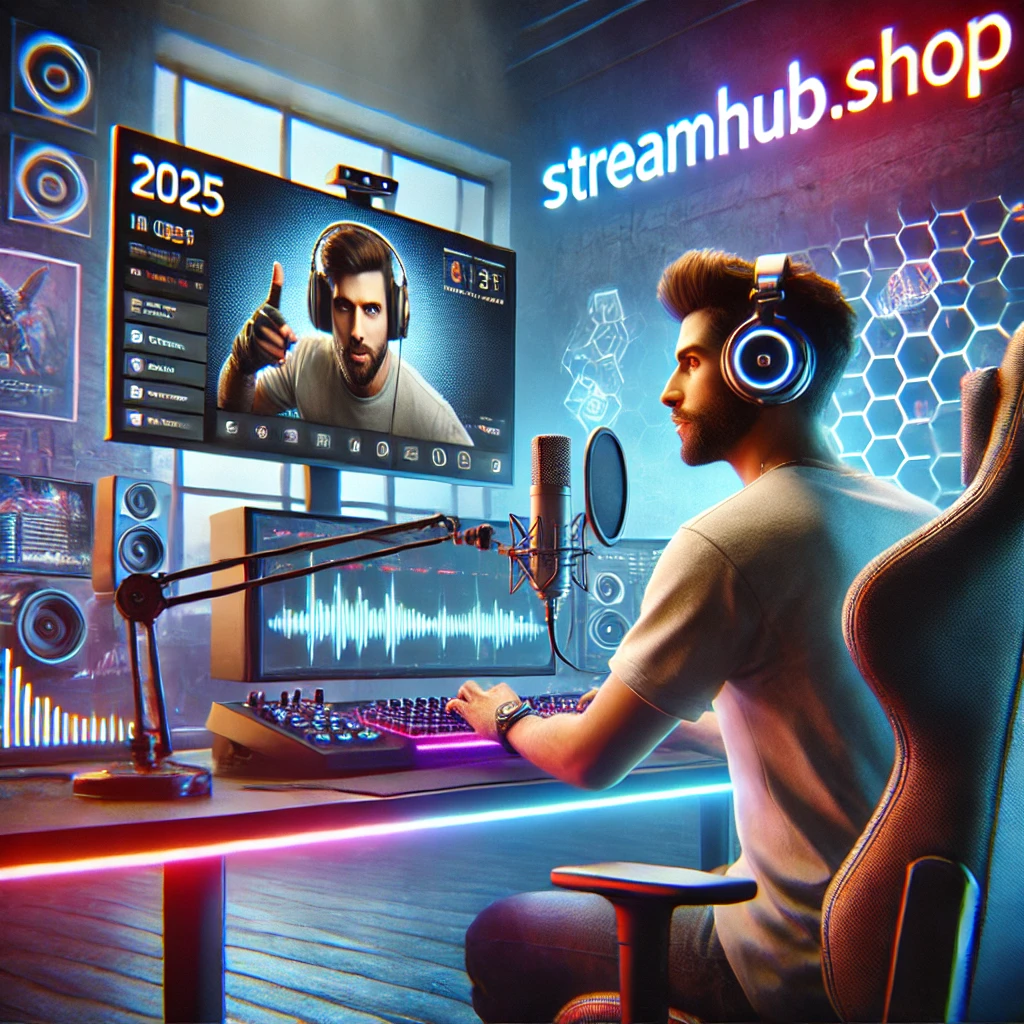
Streamlabs Desktop, будучи форком OBS Studio, унаследовал его основные возможности, но добавил собственный слой удобства, интеграции и дополнительных функций, ориентированных на новичков и тех, кто ищет максимально упрощенный процесс настройки. OBS Studio, в свою очередь, остается эталоном открытого исходного кода, предлагая непревзойденную гибкость и контроль для более опытных пользователей, готовых потратить время на тонкую настройку. Понимание этих ключевых различий позволит вам оптимизировать ваш стриминговый процесс и достичь новых высот в создании контента.
Ключевые Различия: Удобство Использования и Гибкость
Основное, что бросается в глаза при первом знакомстве с обеими программами, — это пользовательский интерфейс и общая философия дизайна.
Streamlabs Desktop: Простота и Интеграция
Streamlabs Desktop создан с акцентом на максимальное удобство для пользователя. Его интерфейс интуитивно понятен, а процесс настройки стрима, добавления виджетов, оповещений и сцен максимально упрощен.
- Интегрированные виджеты и оповещения: Streamlabs Desktop предлагает обширную библиотеку готовых тем, наложений, виджетов оповещений (подписки, донаты, рейды) и чат-боксов. Все это настраивается прямо в приложении, без необходимости использовать сторонние сервисы или копаться в коде.
- Простая настройка сцен: Перетаскивание элементов, изменение их размеров и расположения происходит легко и непринужденно.
- Встроенный магазин: Streamlabs имеет собственный магазин, где можно приобрести платные темы, значки и другие элементы для оформления стрима.
- Интеграция с другими сервисами Streamlabs: Программа тесно связана с другими продуктами Streamlabs, такими как Streamlabs Prime (платная подписка с расширенными возможностями) и Streamlabs Ultra.
- Меньшая нагрузка на систему (относительно): Несмотря на обилие функций, Streamlabs Desktop часто оптимизирован для более плавной работы на менее мощных компьютерах, особенно при использовании стандартных настроек.
OBS Studio: Свобода и Контроль
OBS Studio — это мощный инструмент с открытым исходным кодом, который предоставляет пользователям полный контроль над каждым аспектом стрима. Он менее "дружелюбен" к новичкам, но предлагает безграничные возможности для тех, кто готов учиться и экспериментировать.
- Максимальная гибкость: OBS Studio позволяет создавать любые сцены, добавлять источники, настраивать переходы и эффекты с высокой степенью детализации.
- Обширная экосистема плагинов: Существует огромное количество сторонних плагинов, которые расширяют функционал OBS Studio, позволяя добавлять новые возможности, которых нет в Streamlabs Desktop "из коробки".
- Полный контроль над настройками: От битрейта и кодеков до параметров звуковой карты и видеокарты — вы можете настроить все до мельчайших деталей.
- Отсутствие встроенных "магазинов" или навязанных функций: OBS Studio чист и сфокусирован на основной задаче — трансляции.
- Требует больше времени на освоение: Для полного раскрытия потенциала OBS Studio потребуется изучить его настройки, а также, возможно, разобраться с работой плагинов.
Функционал и Возможности: Вглубь Технических Аспектов
Обе программы предлагают базовый набор функций, необходимых для стриминга, но различия проявляются в деталях и доступных опциях.
Запись и Трансляция
- Кодеки: Обе программы поддерживают популярные кодеки, такие как H.264 (AVC) и H.265 (HEVC), а также аппаратное ускорение (NVENC для NVIDIA, AMF для AMD, QuickSync для Intel), что критически важно для снижения нагрузки на процессор. Streamlabs Desktop часто предлагает более простые пресеты для выбора кодека и настроек, в то время как OBS Studio дает полный доступ к параметрам кодировщика.
- Разрешение и FPS: Поддерживается стриминг и запись в различных разрешениях (до 4K) и частоте кадров (до 60 FPS и выше, в зависимости от возможностей оборудования и платформы).
- Платформы: Обе программы поддерживают интеграцию с большинством популярных стриминговых платформ, включая Twitch, YouTube, VK Play Live, Trovo и другие, через RTMP или прямые интеграции API.
Источники и Сцены
- Источники: Обе программы позволяют добавлять разнообразные источники: захват экрана, захват игры, веб-камеры, изображения, видеофайлы, браузерные окна, аудиовходы/выходы и многое другое.
- Сцены: Создание и переключение между сценами (например, "Начало стрима", "Игра", "Перерыв", "Конец стрима") — ключевая функция. Streamlabs Desktop облегчает управление сценами благодаря визуальному редактору. OBS Studio предлагает более детальный контроль над порядком слоев и их свойствами.
Аудио
- Микшер: Обе программы имеют встроенный микшер для управления громкостью различных аудиоисточников (микрофон, аудио рабочего стола, музыка).
- Фильтры: Доступны базовые фильтры для аудио, такие как подавление шума, усиление, эквалайзер. Streamlabs Desktop может предлагать более простые в настройке пресеты, в то время как OBS Studio позволяет применять более сложные цепочки фильтров.
Дополнительные Функции
- Streamlabs Desktop:
- Интегрированные оповещения и виджеты: Это, пожалуй, главное преимущество Streamlabs Desktop. Настройка донатов, подписок, новых подписчиков и других событий происходит максимально просто.
- Интеграция с Twitch Chat: Возможность видеть и управлять чатом прямо в интерфейсе программы.
- Метрики и аналитика: Streamlabs предлагает базовую аналитику стримов прямо в приложении.
- Sound Alerts: Интеграция с сервисом звуковых оповещений.
- OBS Studio:
- Плагины: Огромное количество сторонних плагинов, таких как StreamFX (дополнительные фильтры для видео), Advanced Scene Switcher (автоматическое переключение сцен), OBS WebSocket (управление OBS из других приложений) и многие другие.
- Скрипты: Возможность писать собственные скрипты для автоматизации задач.
- Расширенная настройка горячих клавиш: Более тонкая настройка комбинаций для управления стримом.
Сравнение Производительности и Нагрузки на Систему
Вопрос производительности — один из самых важных для стримеров. Программа не должна "съедать" ресурсы, необходимые для игры или другого основного контента.
Streamlabs Desktop
Streamlabs Desktop, благодаря своей оптимизации и пресетам, часто воспринимается как более легкий для системы, особенно при стандартных настройках. Однако, при активном использовании большого количества виджетов, наложений и плагинов, нагрузка может возрастать.
OBS Studio
OBS Studio, будучи "чистым" решением, может быть менее требовательным к ресурсам, если правильно настроить. Однако, неправильные настройки (например, слишком высокий битрейт или использование ресурсоемких фильтров) могут привести к значительной нагрузке на процессор или видеокарту. Опытные пользователи OBS Studio часто находят оптимальные настройки, позволяющие добиться максимального качества при минимальной нагрузке.
Таблица Сравнения Функционала
| Функция / Аспект | Streamlabs Desktop | OBS Studio |
|---|---|---|
| Удобство использования | Высокое, интуитивный интерфейс | Среднее, требует изучения |
| Настройка оповещений | Встроено, просто и быстро | Требует сторонних сервисов/плагинов |
| Темы и наложения | Большая библиотека готовых тем, встроенный магазин | Требует ручной настройки или сторонних ресурсов |
| Плагины и расширения | Ограниченная поддержка | Огромная экосистема плагинов |
| Контроль над настройками | Ограниченный, пресеты | Максимальный, детальная настройка |
| Нагрузка на систему | Оптимизирован, но может возрастать с виджетами | Зависит от настроек, может быть очень низким |
| Обновления | Регулярные, добавляются новые функции | Регулярные, фокус на стабильность и производительность |
| Цена | Бесплатно (с опциональной платной подпиской Prime) | Полностью бесплатно (Open Source) |
| Целевая аудитория | Новички, стримеры, ищущие быстрое решение | Опытные пользователи, энтузиасты, требующие гибкости |
Сравнение Стоимости и Монетизации
Оба программных обеспечения предлагают бесплатные версии, но имеют разные подходы к дополнительному заработку.
Streamlabs Desktop
Streamlabs Desktop бесплатен для использования. Однако, существует платная подписка — Streamlabs Prime. Она предоставляет доступ к:
- Расширенным темам и наложениям.
- Улучшенной поддержке.
- Дополнительным инструментам для аналитики.
- Интеграции с другими сервисами, такими как Gawkbox.
- Возможности мультистриминга.
Для многих стримеров, особенно начинающих, бесплатной версии Streamlabs Desktop вполне достаточно. Однако, для тех, кто хочет получить максимум удобства и профессиональный вид без лишних хлопот, Streamlabs Prime может стать выгодным вложением. Сервисы, подобные streamhub.shop, также предлагают инструменты для монетизации и продвижения, которые могут дополнять функционал Streamlabs.
OBS Studio
OBS Studio — это полностью бесплатное программное обеспечение с открытым исходным кодом. Вы можете использовать его без каких-либо ограничений или скрытых платежей. Все дополнительные функции достигаются за счет установки бесплатных плагинов или ручной настройки.
Таблица Сравнения Стоимости
| Аспект | Streamlabs Desktop | OBS Studio |
|---|---|---|
| Базовая версия | Бесплатно | Бесплатно |
| Платная версия | Streamlabs Prime (подписка, ~$19/месяц или ~$149/год) | Нет |
| Дополнительные расходы | Покупка отдельных тем/наложений в магазине (необязательно) | Нет |
| Общая стоимость | Может варьироваться от бесплатного до стоимости подписки Prime | Всегда бесплатно |
Когда Выбирать Streamlabs Desktop?
- Вы новичок в стриминге и хотите быстро начать, не тратя часы на настройку.
- Вам нужен простой и интуитивно понятный интерфейс.
- Вы хотите иметь доступ к готовым темам, наложениям и виджетам оповещений "из коробки".
- Вы готовы платить за удобство и дополнительные функции Streamlabs Prime.
- Вы ищете интегрированное решение, которое упрощает процесс стриминга.
Когда Выбирать OBS Studio?
- Вы опытный стример или технически подкованный пользователь, который хочет полного контроля.
- Вы цените свободу и гибкость, готовы изучать и настраивать программу самостоятельно.
- Вы хотите использовать огромное количество сторонних плагинов для расширения функционала.
- Вы хотите максимально оптимизировать производительность и минимизировать нагрузку на систему.
- Вы предпочитаете полностью бесплатные решения.
- Вы хотите создавать уникальные, кастомные решения для своего стрима, не ограничиваясь готовыми шаблонами.
Рекомендации по Оптимизации для Русскоязычных Стримеров
Независимо от выбора программы, есть общие рекомендации, которые помогут улучшить ваш стрим:
- Определите свои потребности: Что для вас важнее — простота или гибкость? Готовы ли вы платить за дополнительные функции?
- Используйте аппаратное ускорение: Убедитесь, что в настройках программы включено аппаратное ускорение кодирования (NVENC, AMF, QuickSync). Это значительно снизит нагрузку на процессор.
- Оптимизируйте битрейт: Выбирайте битрейт, соответствующий вашему интернет-соединению и требованиям платформы. Для Twitch, например, рекомендуется 6000-8000 kbps для 1080p 60fps.
- Настройте аудио: Хороший звук так же важен, как и хорошее изображение. Используйте шумоподавление, компрессию и эквалайзер для улучшения качества вашего микрофона.
- Тестируйте: Перед началом важного стрима проведите тестовую запись или короткий приватный стрим, чтобы убедиться, что все работает стабильно.
- Используйте сервисы для роста канала: Платформы, такие как streamhub.shop, предлагают профессиональные маркетинговые инструменты, которые помогут вам привлечь новую аудиторию и увеличить вовлеченность. Использование таких сервисов в сочетании с правильно настроенным ПО для стриминга даст максимальный эффект.
Часто Задаваемые Вопросы (FAQ)
В чем главное отличие Streamlabs Desktop от OBS Studio?
Основное отличие заключается в подходе к пользовательскому опыту. Streamlabs Desktop предлагает более простой и интегрированный интерфейс с готовыми виджетами и темами, ориентирован на новичков. OBS Studio — это мощный инструмент с открытым исходным кодом, предоставляющий максимальную гибкость и контроль, но требующий больше времени на освоение.
Могу ли я использовать плагины в Streamlabs Desktop?
Streamlabs Desktop имеет ограниченную поддержку плагинов по сравнению с OBS Studio. Основной упор делается на собственные интегрированные функции и виджеты.
Какое программное обеспечение лучше для начинающего стримера?
Для начинающего стримера, который хочет быстро начать и не разбираться в сложных настройках, Streamlabs Desktop часто является лучшим выбором благодаря его интуитивно понятному интерфейсу и готовым решениям.
Требует ли OBS Studio каких-либо затрат?
Нет, OBS Studio — это полностью бесплатное программное обеспечение с открытым исходным кодом. Все его функции доступны без каких-либо платежей.
Может ли Streamlabs Desktop повлиять на производительность игры?
Да, как и любое другое программное обеспечение для стриминга, Streamlabs Desktop может потреблять системные ресурсы. Однако, он часто оптимизирован для минимизации этой нагрузки, особенно при использовании аппаратного ускорения. Правильная настройка и использование более легких тем могут помочь сохранить высокую производительность.
Заключение
Выбор между Streamlabs Desktop и OBS Studio — это не вопрос "лучшего" или "худшего", а скорее вопрос соответствия вашим индивидуальным потребностям и уровню опыта. Streamlabs Desktop предлагает удобство и скорость настройки, что идеально подходит для новичков и тех, кто ценит готовые решения. OBS Studio, в свою очередь, предоставляет неограниченную гибкость и контроль, что делает его предпочтительным выбором для опытных пользователей и тех, кто стремится к максимальной кастомизации.
Независимо от вашего выбора, помните, что качество контента, взаимодействие с аудиторией и постоянное развитие — ключевые факторы успеха на стриминговых платформах. Инструменты, такие как streamhub.shop, могут стать вашими надежными помощниками в этом пути, предлагая профессиональные решения для роста и продвижения вашего канала. Удачи в ваших стримах!