Погружение в Мир Консольного Стриминга: Раскройте Потенциал PS5 и Xbox Series X на Twitch
Современные игровые консоли, такие как PlayStation 5 и Xbox Series X, предлагают не только потрясающую графику и захватывающий геймплей, но и встроенные функции, позволяющие каждому желающему стать стримером. Эпоха, когда для трансляций требовалось сложное и дорогостоящее оборудование, постепенно уходит в прошлое. Сегодня начать свой путь на Twitch, делясь игровым опытом с тысячами зрителей, стало как никогда просто. От новичка, делающего первые шаги, до опытного стримера, стремящегося к максимальному качеству, — возможности консольного стриминга обширны и доступны.
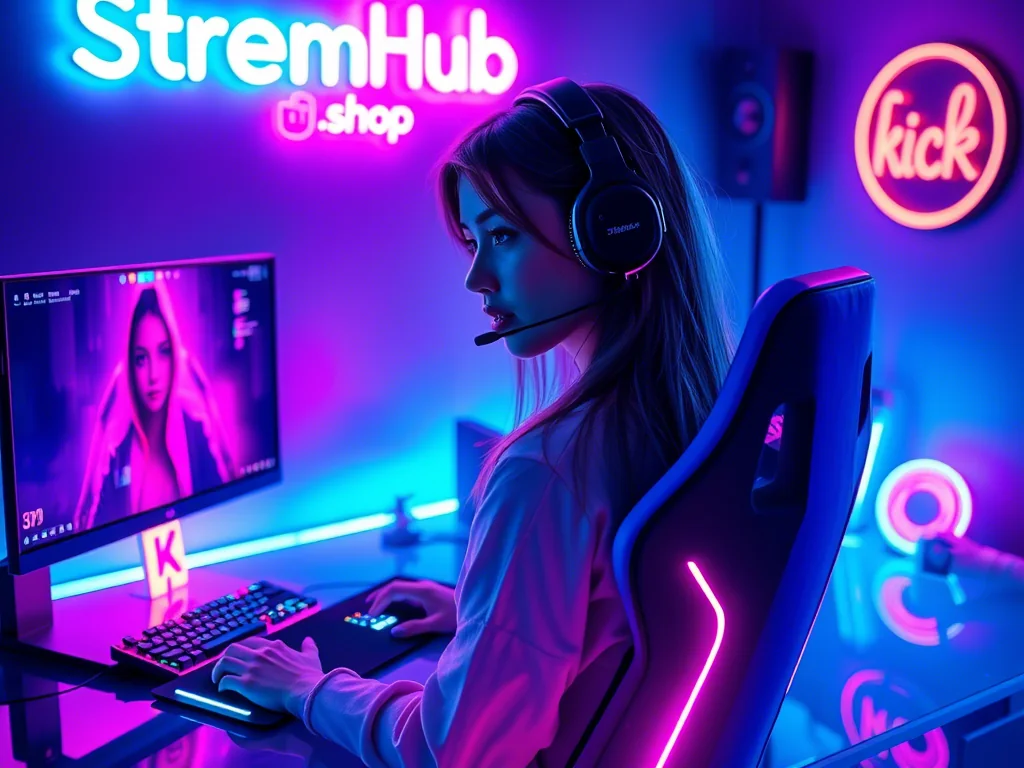
В этом подробном руководстве мы рассмотрим все аспекты трансляций с ваших мощных консолей на Twitch: от базовой настройки прямого эфира до использования профессионального оборудования и методов оптимизации, которые помогут вашему каналу выделиться. Мы также затронем вопросы взаимодействия с аудиторией и продвижения, чтобы вы могли не просто стримить, но и строить активное сообщество вокруг своих трансляций.
Почему Консольный Стриминг — Отличный Старт?
- Простота Настройки: Консоли спроектированы так, чтобы максимально упростить процесс запуска стрима. Вам не нужно разбираться в сложных программах или настройках ПК.
- Доступность: Если у вас уже есть PS5 или Xbox Series X, основной барьер для входа в мир стриминга уже преодолен. Дополнительные инвестиции могут быть минимальными.
- Качество Изображения: Современные консоли выдают высококачественную картинку, что позволяет сразу предложить зрителям приятный визуальный опыт без дополнительных усилий.
- Огромная Игровая Библиотека: Вы можете стримить эксклюзивы и мультиплатформенные хиты, которые интересны широкой аудитории.
Прямой Стриминг с Консоли: Быстрый Старт
Самый простой способ начать стримить — использовать встроенные функции вашей консоли. Это идеальный вариант для новичков, желающих быстро опробовать себя в роли стримера.
Настройка Стриминга на PlayStation 5
- Привязка Учетной Записи Twitch:
- Включите PS5 и войдите в свою учетную запись.
- Во время игры нажмите кнопку Share/Create на контроллере DualSense.
- Выберите опцию "Трансляция" (Broadcast).
- Если вы стримите впервые, консоль предложит связать вашу учетную запись Twitch. Следуйте инструкциям на экране, чтобы авторизоваться через QR-код или веб-браузер.
- Настройка Параметров Трансляции:
- После привязки учетной записи вы снова вернетесь в меню трансляции.
- Выберите Twitch в качестве платформы.
- Настройте Название трансляции, Качество видео (рекомендуется 1080p, если позволяет интернет), включите Камеру PlayStation HD (если есть) и Микрофон.
- Вы можете также включить отображение Чата и Действий зрителей на экране.
- Начало Трансляции:
- Когда все готово, нажмите "Начать трансляцию" (Go Live).
- Во время стрима вы можете получить доступ к меню трансляции, снова нажав кнопку Share/Create, чтобы изменить настройки или завершить эфир.
Настройка Стриминга на Xbox Series X|S
- Установка Приложения Twitch:
- Включите Xbox Series X|S.
- Перейдите в "Магазин Microsoft Store" и найдите приложение "Twitch".
- Установите его.
- Привязка Учетной Записи Twitch:
- Запустите приложение Twitch на Xbox.
- Вам будет предложено войти в свою учетную запись. Используйте QR-код или перейдите по указанному адресу на ПК/телефоне и введите код активации.
- Настройка Параметров Трансляции:
- После входа в Twitch на Xbox, запустите игру, которую хотите стримить.
- Нажмите кнопку Xbox на контроллере, чтобы открыть панель управления.
- Перейдите на вкладку "Трансляции и захваты" (Broadcast & capture) и выберите "Начать трансляцию" (Start broadcasting).
- Здесь вы сможете настроить Название трансляции, Разрешение (до 1080p), Битрейт, включить Микрофон и Веб-камеру (если подключена).
- Вы также можете настроить положение чата на экране.
- Начало Трансляции:
- Подтвердите настройки и нажмите "Начать трансляцию".
- Чтобы завершить стрим, снова откройте панель Xbox и выберите "Остановить трансляцию".
Ограничения Прямого Консольного Стриминга
Хотя прямой стриминг удобен, у него есть свои недостатки:
- Отсутствие Оверлеев и Кастомизации: Вы не сможете добавить пользовательские рамки, оповещения о подписках или другие элементы брендинга.
- Ограниченный Контроль Аудио: Возможности микширования звука игры, микрофона и других источников крайне ограничены.
- Зависимость от Производительности Консоли: Стриминг может немного влиять на производительность игры, особенно в динамичных сценах.
- Нет Дополнительного Контента: Вы не можете показывать веб-камеру в полный экран, переключаться на сцены "скоро начнется" или демонстрировать что-либо, кроме игры.
Продвинутый Стриминг: Карта Захвата и ПК
Для тех, кто стремится к максимальному качеству, полному контролю над трансляцией и профессиональному внешнему виду, связка карты захвата и компьютера является оптимальным решением. Это позволяет использовать мощные программы для стриминга, такие как OBS Studio или Streamlabs Desktop.
Почему Стоит Использовать Карту Захвата?
- Высочайшее Качество: Возможность стримить в 1080p 60fps или даже 4K (с соответствующей картой и мощным ПК).
- Полный Контроль: Использование OBS Studio или Streamlabs Desktop дает вам неограниченные возможности для настройки сцен, оверлеев, оповещений и аудиомикширования.
- Независимость от Производительности Консоли: Вся нагрузка по кодированию видео ложится на ПК, не влияя на игровой процесс на консоли.
- Гибкость: Возможность добавлять несколько источников (веб-камеры, чат, браузерные окна, другие игры) и переключаться между ними.
Выбор Карты Захвата
Карты захвата бывают двух основных типов: внешние (подключаются по USB) и внутренние (устанавливаются в слот PCIe на материнской плате ПК). Внешние более универсальны, внутренние часто предлагают немного лучшую производительность и меньшую задержку.
| Модель Карты Захвата | Тип Подключения | Макс. Разрешение Захвата | Пропускное Разрешение (Passthrough) | Примерная Цена (РФ, тыс. руб.) |
|---|---|---|---|---|
| Elgato HD60 S+ | USB 3.0 (внешняя) | 1080p @ 60fps | 4K HDR @ 60fps | 15-20 |
| Elgato 4K60 Pro MK.2 | PCIe (внутренняя) | 4K @ 60fps HDR | 4K @ 60fps HDR | 25-35 |
| AverMedia Live Gamer Extreme 3 (GC551G2) | USB 3.2 Gen 1 (внешняя) | 4K @ 30fps / 1080p @ 60fps | 4K @ 60fps HDR | 18-25 |
| Razer Ripsaw HD | USB 3.0 (внешняя) | 1080p @ 60fps | 4K @ 60fps | 12-18 |
При выборе карты захвата обращайте внимание на: максимальное разрешение захвата (то, в каком разрешении будет видео для стрима), пропускное разрешение (passthrough) (то, что будет отображаться на вашем мониторе/ТВ без задержки) и поддержку HDR, если это важно для вас.
Подключение Карты Захвата
- Подключение к Консоли: Подсоедините один кабель HDMI от порта HDMI OUT вашей консоли (PS5 или Xbox Series X|S) к порту HDMI IN на карте захвата.
- Подключение к Монитору/ТВ: Подсоедините второй кабель HDMI от порта HDMI OUT на карте захвата к вашему игровому монитору или телевизору. Это позволит вам играть без задержки.
- Подключение к ПК: Подключите карту захвата к вашему ПК с помощью соответствующего кабеля (USB для внешних, установка в слот PCIe для внутренних).
- Установка Драйверов: Установите необходимые драйверы и программное обеспечение для вашей карты захвата с официального сайта производителя.
Настройка OBS Studio / Streamlabs Desktop
Эти программы являются стандартом для профессионального стриминга. Они позволяют создавать сцены, добавлять источники (видео с карты захвата, веб-камеру, микрофон, изображения, текст, оповещения).
- Добавление Источника Видео:
- В OBS Studio/Streamlabs Desktop в разделе "Источники" нажмите "+".
- Выберите "Устройство захвата видео" (Video Capture Device).
- В выпадающем списке выберите вашу карту захвата.
- Настройте разрешение и FPS в соответствии с вашими предпочтениями и возможностями карты.
- Добавление Микрофона:
- В разделе "Источники" нажмите "+" и выберите "Захват входного аудиопотока" (Audio Input Capture).
- Выберите ваш микрофон.
- Настройка Вывода Аудио:
- Убедитесь, что звук с карты захвата корректно поступает в OBS. Возможно, потребуется настроить "Свойства" источника "Устройство захвата видео" и выбрать вывод звука на рабочий стол.
- Настройка Стрима:
- Перейдите в "Настройки" (Settings) -> "Трансляция" (Stream).
- Выберите сервис Twitch и подключите свою учетную запись.
- В разделе "Вывод" (Output) настройте битрейт видео, кодировщик (аппаратный, если доступен, например, NVENC или AMF) и разрешение.
Оптимизация Вашего Стрима: Достижение Идеала
Чтобы ваш стрим был приятен для просмотра, важно уделить внимание нескольким ключевым аспектам.
Интернет-Соединение
Это основа любого стрима. Проводное соединение (Ethernet) всегда предпочтительнее Wi-Fi из-за стабильности и низкой задержки. Для стриминга в 1080p 60fps требуется стабильная скорость отдачи (upload) не менее 6-8 Мбит/с. Проверить свою скорость можно на сайтах типа Speedtest.net.
Аудио Настройка
Качественный звук — залог успешного стрима.
- Микрофон: Используйте хороший внешний микрофон (USB или XLR с аудиоинтерфейсом). Встроенные в гарнитуру микрофоны часто не дают нужного качества.
- Шумоподавление: В OBS Studio используйте фильтры "Шумоподавление" и "Подавление шума" для очистки звука.
- Микширование: Сбалансируйте громкость игры, вашего голоса и любых других звуков. Голос стримера должен быть отчетливо слышен над игрой.
Веб-камера
Лицо стримера помогает аудитории установить личную связь. Даже простая веб-камера 1080p (например, Logitech C920) значительно улучшит интерактивность. Убедитесь в хорошем освещении лица.
Настройки Стрима (OBS Studio/Streamlabs Desktop)
Правильные настройки обеспечат плавную и четкую картинку.
| Параметр | 1080p @ 60fps | 720p @ 60fps | 720p @ 30fps |
|---|---|---|---|
| Разрешение Вывода (Output Resolution) | 1920x1080 | 1280x720 | 1280x720 |
| Битрейт Видео (Video Bitrate) | 4500-6000 Kbps | 3000-4500 Kbps | 2000-3000 Kbps |
| Кодировщик (Encoder) | NVENC (NVIDIA), AMF (AMD) или x264 (CPU) | NVENC (NVIDIA), AMF (AMD) или x264 (CPU) | NVENC (NVIDIA), AMF (AMD) или x264 (CPU) |
| FPS | 60 | 60 | 30 |
| Ключевой Кадр (Keyframe Interval) | 2 секунды | 2 секунды | 2 секунды |
Важно: Начните с рекомендованных настроек и экспериментируйте. Если возникают пропуски кадров или лаги, попробуйте снизить битрейт или разрешение. Приоритет всегда отдавайте стабильности.
Вовлечение Аудитории и Продвижение Канала
Стриминг — это не только игра, но и шоу. Взаимодействие со зрителями — ключ к росту.
- Активный Чат: Регулярно обращайтесь к чату, отвечайте на вопросы, комментируйте сообщения. Даже если зрителей мало, говорите так, будто их тысячи.
- Модерация: По мере роста канала вам понадобятся модераторы, чтобы поддерживать порядок в чате и удалять спам.
- Оверлеи и Оповещения: Используйте визуальные элементы, которые реагируют на новые подписки, донаты и фолловы. Это создает динамичную атмосферу.
- Социальные Сети: Продвигайте свои стримы на других платформах: Telegram, ВКонтакте, YouTube, TikTok. Анонсируйте расписание, делитесь клипами и хайлайтами.
- Сотрудничество: Объединяйтесь с другими стримерами для совместных игр и взаимного продвижения.
- Профессиональные Инструменты: Для тех, кто серьезно настроен на развитие и хочет ускорить рост своей аудитории, существуют специализированные сервисы. Например, платформы, такие как streamhub.shop, предлагают решения для аналитики, продвижения и увеличения вовлеченности, помогая стримерам эффективно управлять своим каналом и достигать новых высот. Это не агрессивная реклама, а стратегический инструмент для тех, кто ищет профессиональные маркетинговые решения для своего стрима.
Часто Задаваемые Вопросы (FAQ)
Могу ли я стримить в 4K с консоли на Twitch?
Прямой стриминг с PS5 или Xbox Series X|S на Twitch ограничен разрешением 1080p. Даже при использовании карты захвата, Twitch пока официально не поддерживает стриминг в 4K для большинства пользователей. Максимальное рекомендованное разрешение — 1080p при 60 кадрах в секунду.
Нужен ли PlayStation Plus или Xbox Game Pass Ultimate для стриминга?
Нет, для стриминга на Twitch с PS5 или Xbox Series X|S не требуется активная подписка PlayStation Plus или Xbox Game Pass Ultimate. Эти подписки нужны для игры в мультиплеер, но не для самой функции трансляции.
Как улучшить качество звука моего стрима?
Для улучшения качества звука рекомендуется инвестировать в хороший внешний микрофон (USB или XLR с аудиоинтерфейсом). В OBS Studio/Streamlabs Desktop используйте фильтры "Шумоподавление", "Компрессор" и "Усиление", чтобы сделать голос четким и чистым, а также правильно сбалансировать его громкость с игровым звуком.
Какой битрейт лучше всего подходит для моего интернет-соединения?
Оптимальный битрейт зависит от вашей скорости отдачи (upload speed). Как правило, для 1080p 60fps рекомендуется 4500-6000 Kbps, для 720p 60fps — 3000-4500 Kbps. Всегда оставляйте запас в 20-30% от вашей максимальной скорости отдачи, чтобы избежать прерываний. Проверьте свою скорость и выберите битрейт, который ваше соединение может стабильно поддерживать.
Могу ли я использовать пользовательские оверлеи и оповещения при прямом стриминге с консоли?
Нет, при прямом стриминге с консоли (без карты захвата и ПК) вы не сможете использовать пользовательские оверлеи, анимированные оповещения о подписках, донатах и других событиях. Эти функции доступны только при стриминге через ПК с использованием программ типа OBS Studio или Streamlabs Desktop, которые позволяют добавлять и управлять такими элементами. Если вы хотите, чтобы ваш канал выглядел профессионально и динамично, вам потребуется карта захвата и компьютер.
Заключение
Стриминг с PS5 и Xbox Series X|S на Twitch открывает двери в мир создания контента для миллионов геймеров. Независимо от того, выбираете ли вы простой путь прямого стриминга или стремитесь к максимальному контролю и качеству с помощью карты захвата, главное — начать и получать удовольствие от процесса. Экспериментируйте с настройками, активно взаимодействуйте со своей аудиторией и не забывайте о возможностях для роста, которые предлагают специализированные инструменты. Помните, что постоянное развитие и улучшение — это путь к успеху на Twitch. Удачи в ваших трансляциях, и пусть ваш канал процветает!
Для дальнейшего развития и профессионального подхода к продвижению вашего канала, посетите streamhub.shop – здесь вы найдете решения, которые помогут вам привлечь новую аудиторию и укрепить лояльность уже имеющихся зрителей, превратив ваш стрим в настоящее сообщество. Используйте все доступные ресурсы, чтобы ваш контент находил своего зрителя и приносил вам удовольствие.